SQL Консоль
SQL консоль — это самый быстрый и простой способ исследовать и выполнять запросы к вашим базам данных в ClickHouse Cloud. Вы можете использовать SQL консоль для:
- Подключения к вашим ClickHouse Cloud Services
- Просмотра, фильтрации и сортировки данных таблиц
- Выполнения запросов и визуализации результирующих данных всего за несколько кликов
- Совместного использования запросов с членами команды и более эффективного сотрудничества.
Исследование Таблиц
Просмотр Списка Таблиц и Информации о Схеме
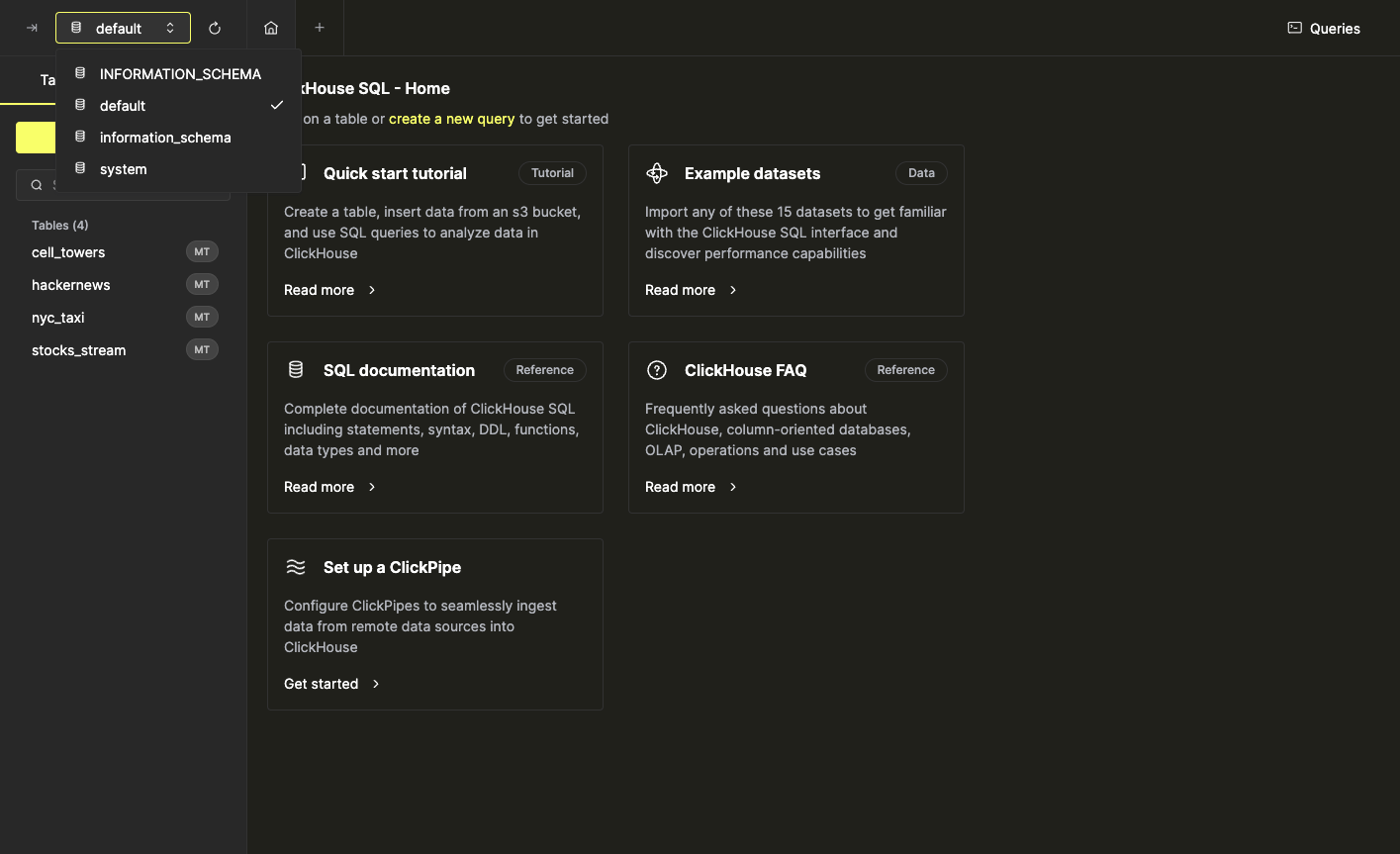
Обзор таблиц, содержащихся в вашем экземпляре ClickHouse, можно найти в области левой боковой панели. Используйте выбор базы данных в верхней части левой панели, чтобы просмотреть таблицы в конкретной базе данных.
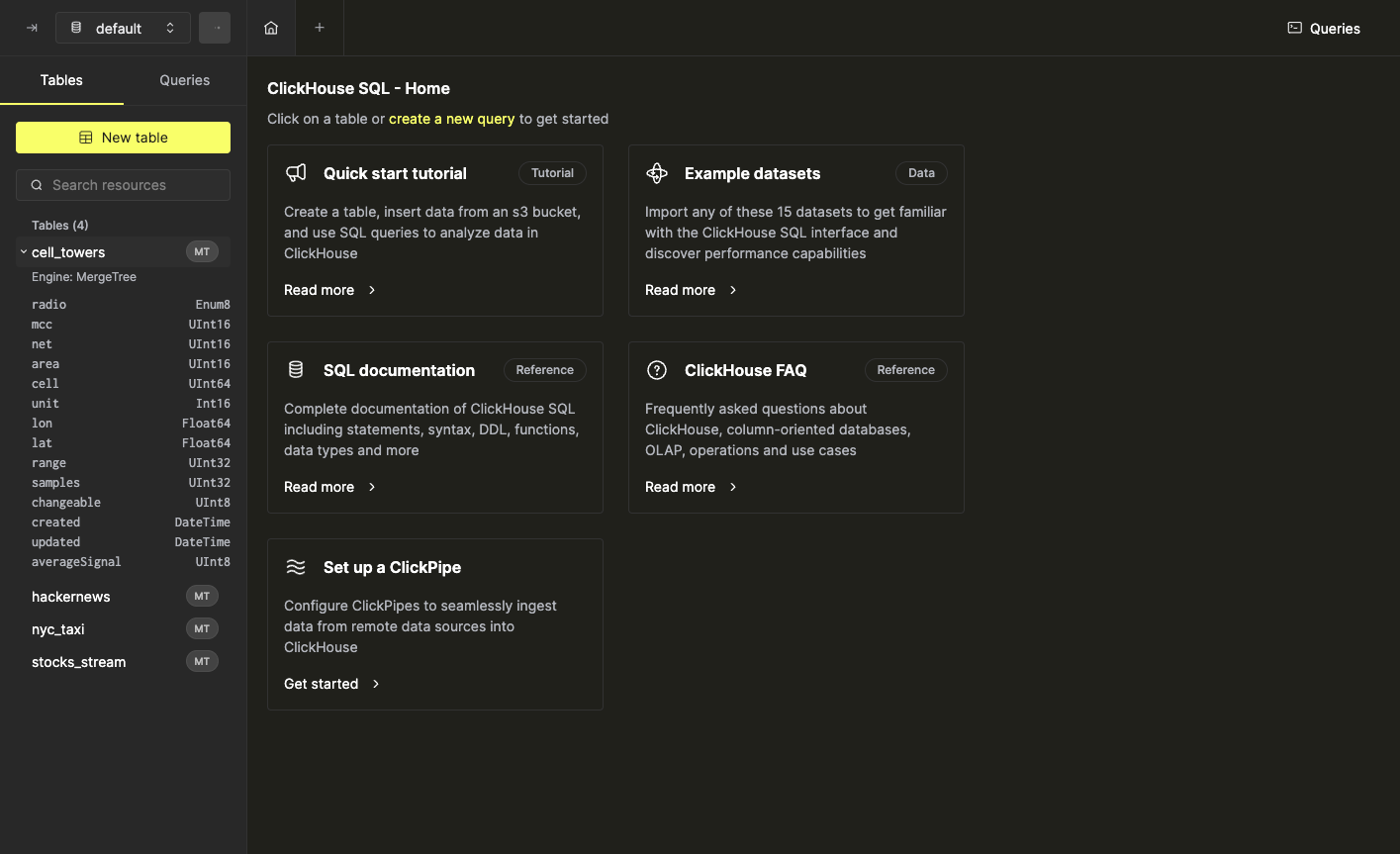
Таблицы в списке также могут быть развернуты для просмотра колонок и типов.
Исследование Данных Таблицы
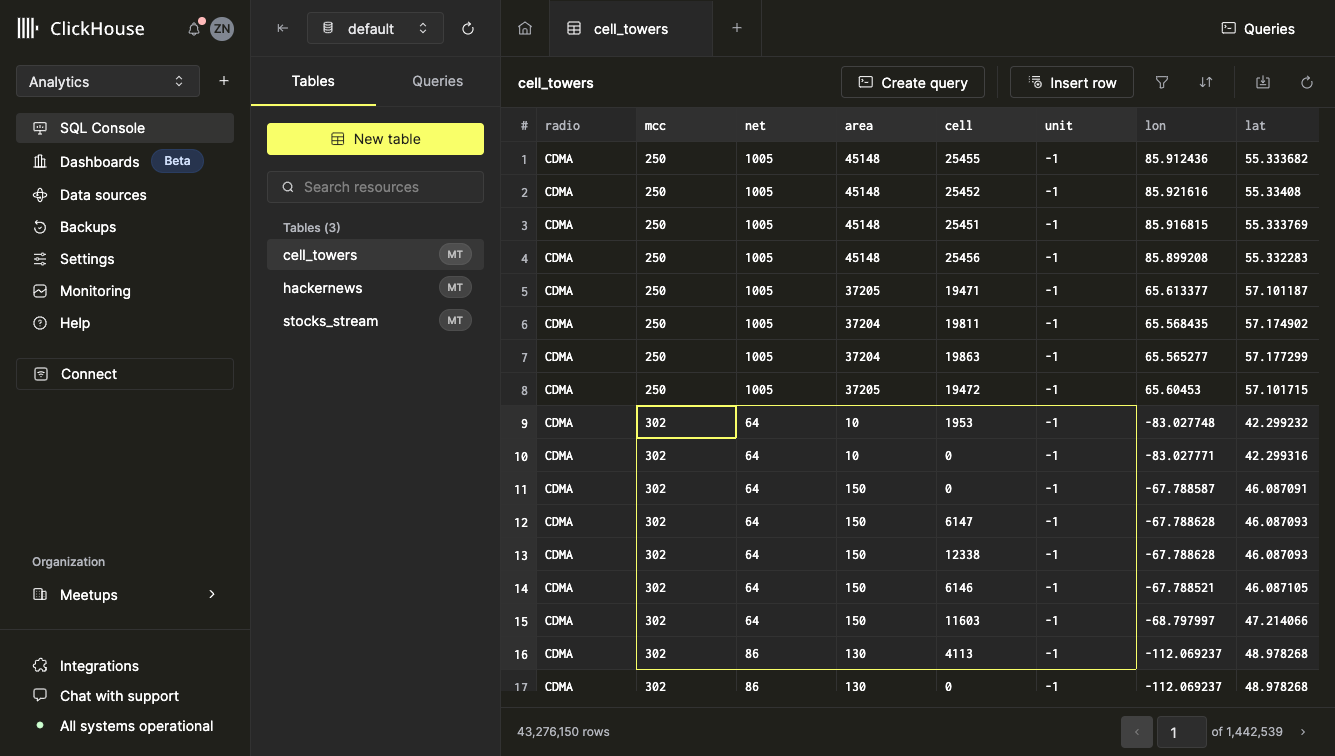
Нажмите на таблицу в списке, чтобы открыть её в новой вкладке. В режиме просмотра таблицы данные могут быть легко просмотрены, отобраны и скопированы. Обратите внимание, что структура и форматирование сохраняются при копировании и вставке в такие приложения для работы с электронными таблицами, как Microsoft Excel и Google Sheets. Вы можете переключаться между страницами данных таблицы (пагинируются по 30 строк за раз) с помощью навигации в нижней части страницы.
Просмотр Данных Ячейки
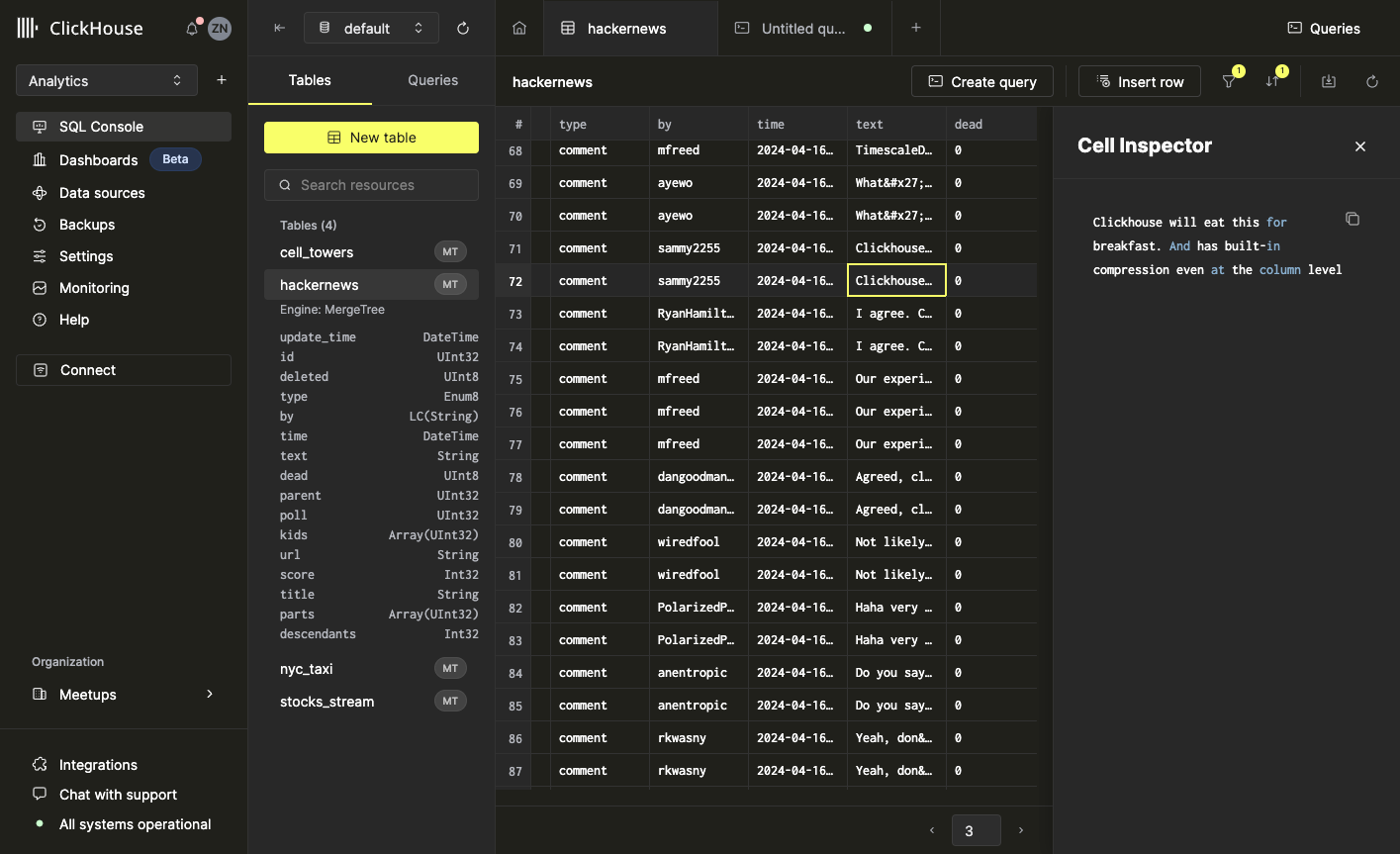
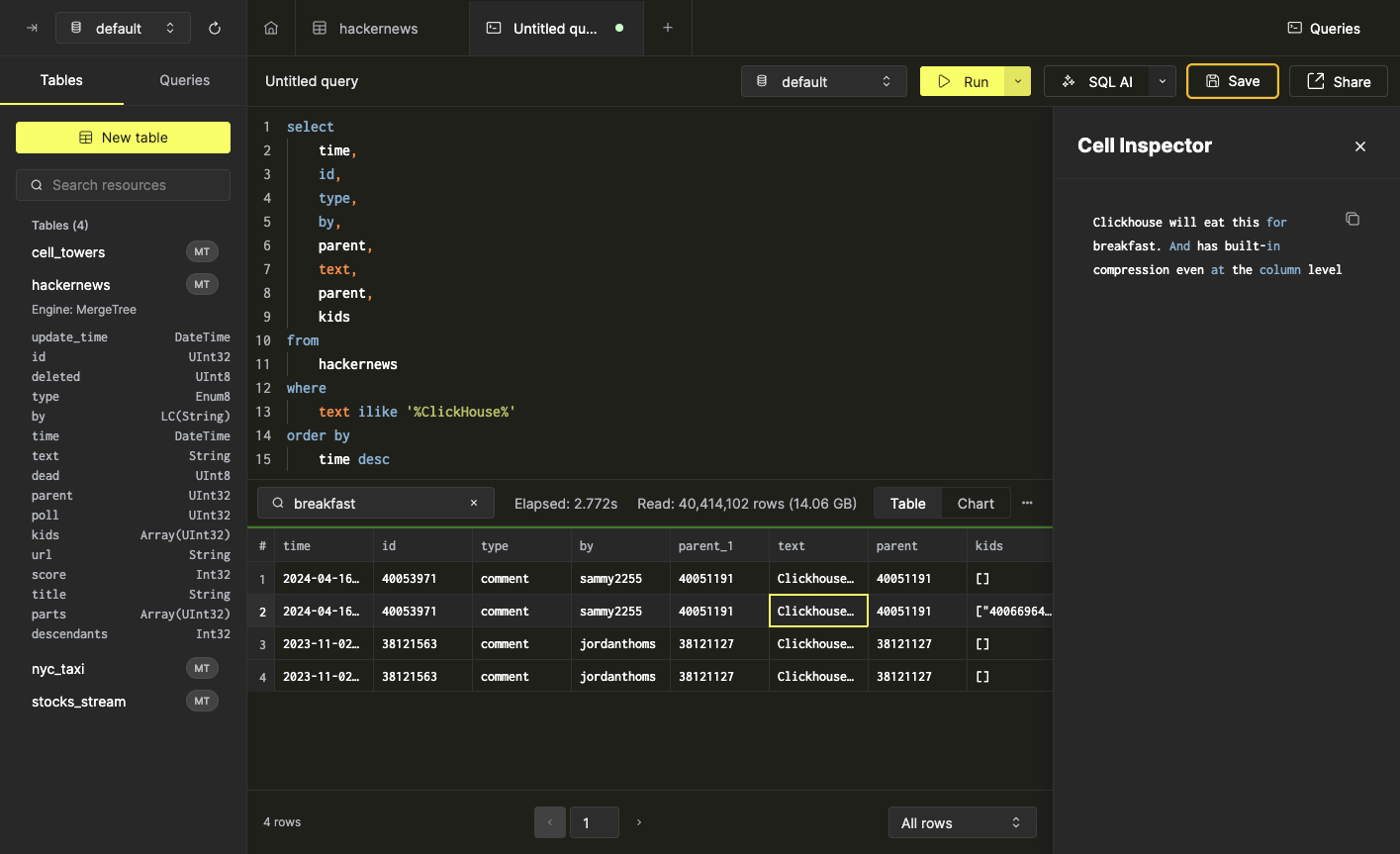
Инструмент инспектора ячеек может быть использован для просмотра большого объема данных, содержащегося в одной ячейке. Чтобы открыть его, щелкните правой кнопкой мыши на ячейку и выберите "Просмотреть Ячейку". Содержимое инспектора ячеек можно скопировать, нажав на значок копирования в правом верхнем углу содержания инспектора.
Фильтрация и Сортировка Таблиц
Сортировка Таблицы
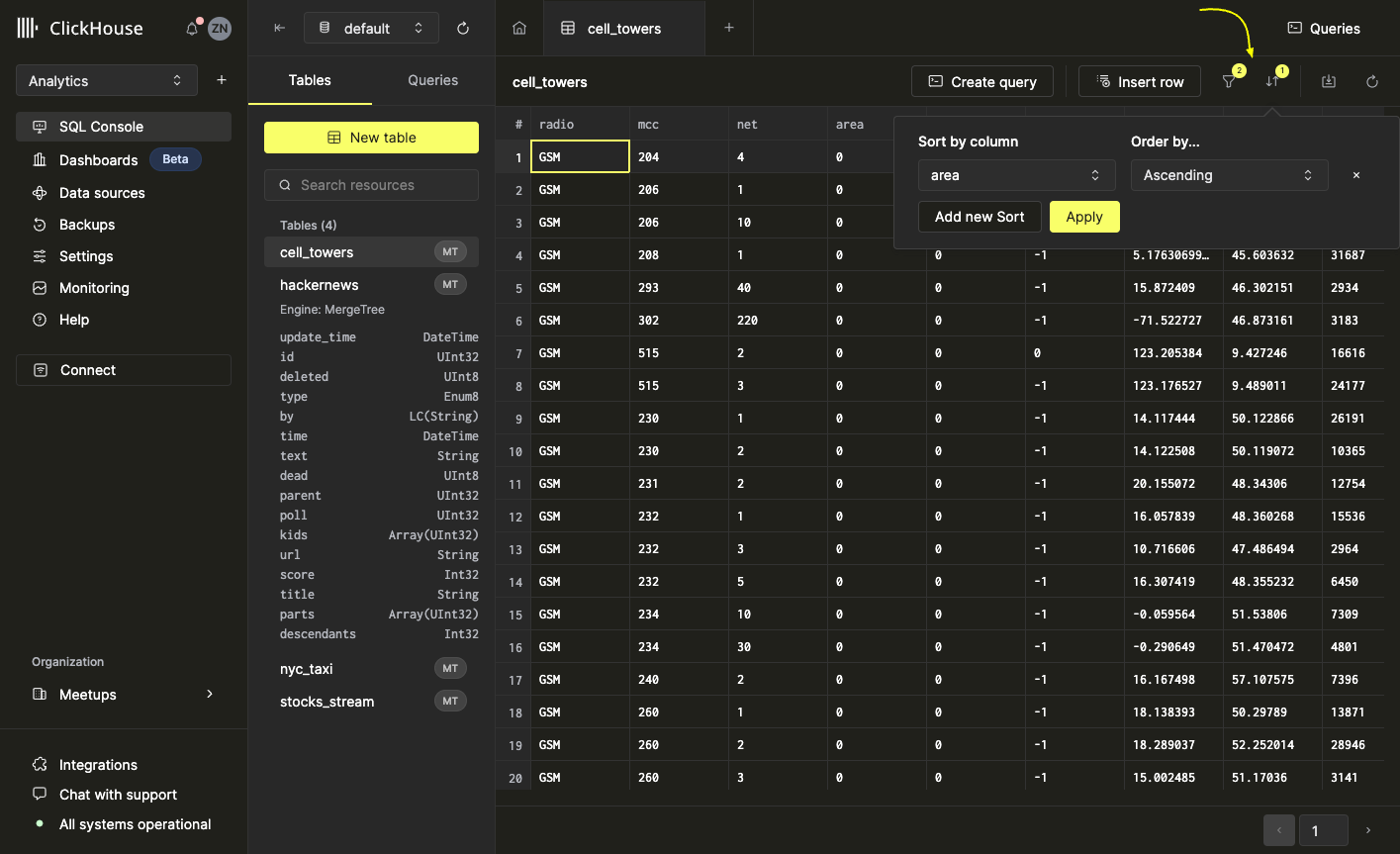
Чтобы отсортировать таблицу в SQL консоли, откройте таблицу и выберите кнопку "Сортировать" на панели инструментов. Эта кнопка откроет меню, которое позволит вам настроить вашу сортировку. Вы можете выбрать колонку для сортировки и настроить порядок сортировки (по возрастанию или по убыванию). Выберите "Применить" или нажмите Enter, чтобы отсортировать вашу таблицу.
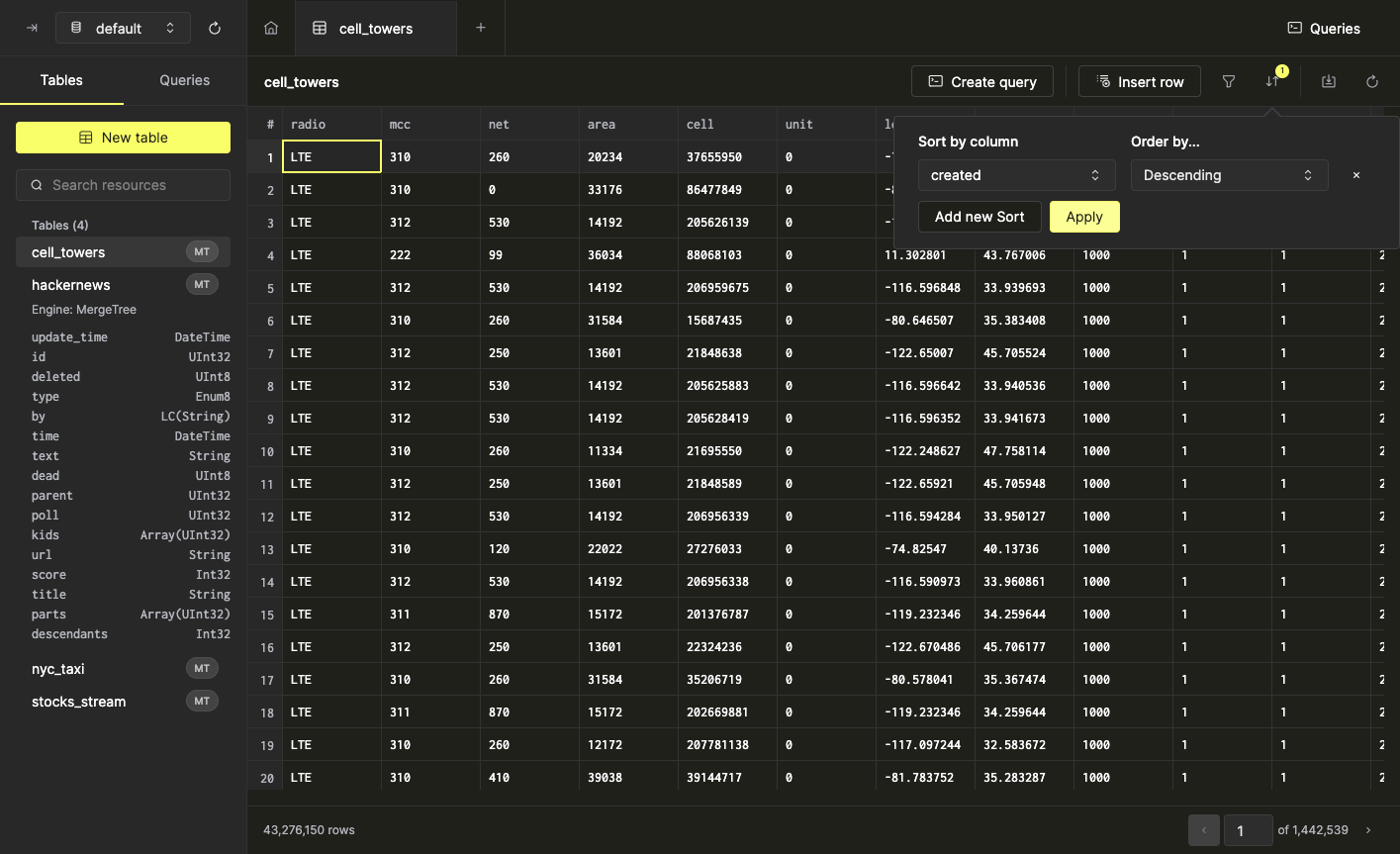
SQL консоль также позволяет добавлять несколько сортировок к таблице. Нажмите кнопку "Сортировать" снова, чтобы добавить еще одну сортировку. Обратите внимание: сортировки применяются в порядке их появления в панели сортировок (сверху вниз). Чтобы удалить сортировку, просто нажмите на кнопку "x" рядом со сортировкой.
Фильтрация Таблицы
Для того чтобы отфильтровать таблицу в SQL консоли, откройте таблицу и выберите кнопку "Фильтр". Как и сортировка, эта кнопка откроет меню, которое позволит вам настроить ваш фильтр. Вы можете выбрать колонку, по которой нужно делать фильтрацию, и выбрать необходимые критерии. SQL консоль интеллектуально отображает параметры фильтрации, которые соответствуют типу данных, содержащихся в колонке.
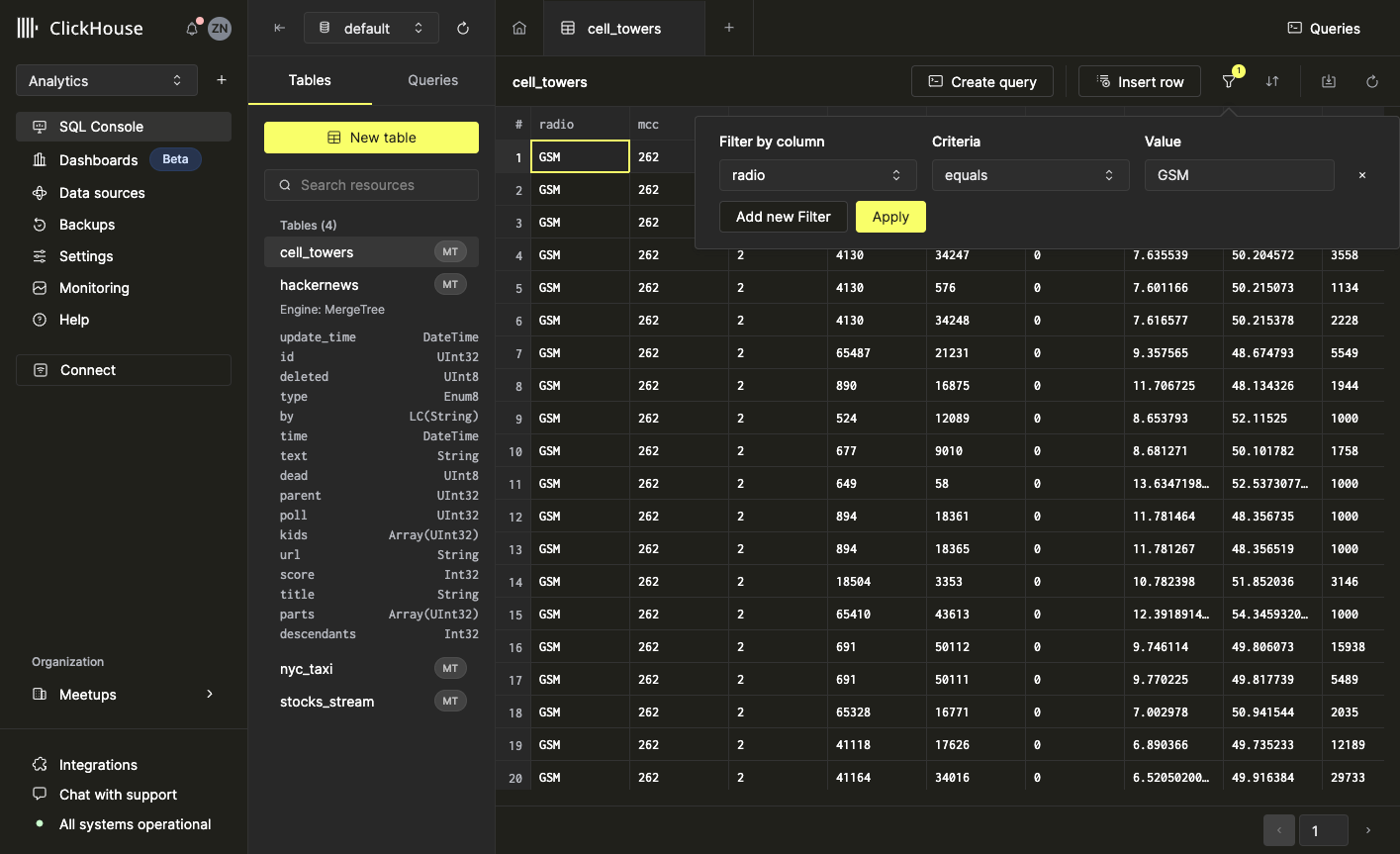
Когда вы будете довольны своим фильтром, вы можете выбрать "Применить", чтобы отфильтровать ваши данные. Вы также можете добавлять дополнительные фильтры, как показано ниже.
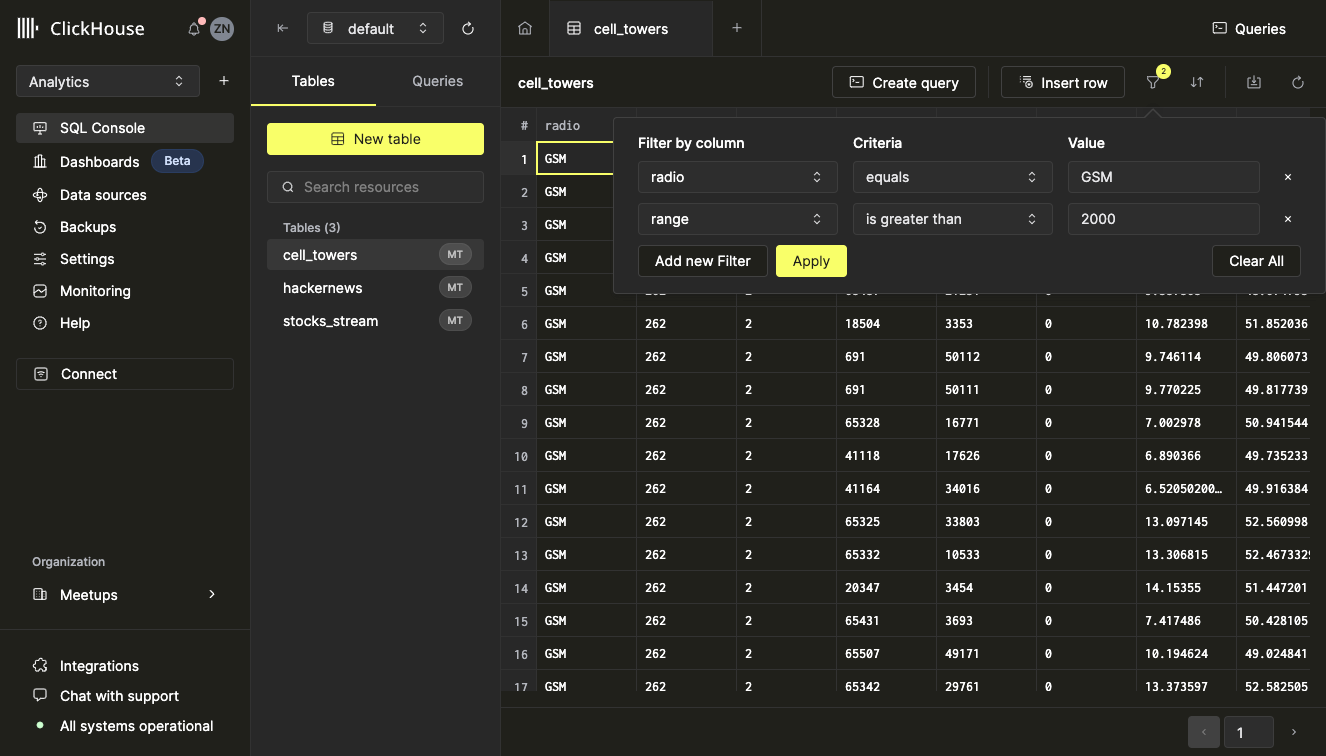
Подобно функционалу сортировки, нажмите кнопку "x" рядом с фильтром, чтобы удалить его.
Фильтрация и Сортировка Вмете
SQL консоль позволяет вам одновременно фильтровать и сортировать таблицу. Для этого добавьте все желаемые фильтры и сортировки, используя шаги, описанные выше, и нажмите кнопку "Применить".
Создание Запроса Из Фильтров и Сортировок
SQL консоль может напрямую преобразовать ваши сортировки и фильтры в запросы одним щелчком. Просто выберите кнопку "Создать Запрос" на панели инструментов с параметрами сортировки и фильтрации по вашему выбору. После нажатия "Создать запрос" откроется новая вкладка запроса, предварительно заполненная SQL командой, соответствующей данным, содержащимся в вашем представлении таблицы.
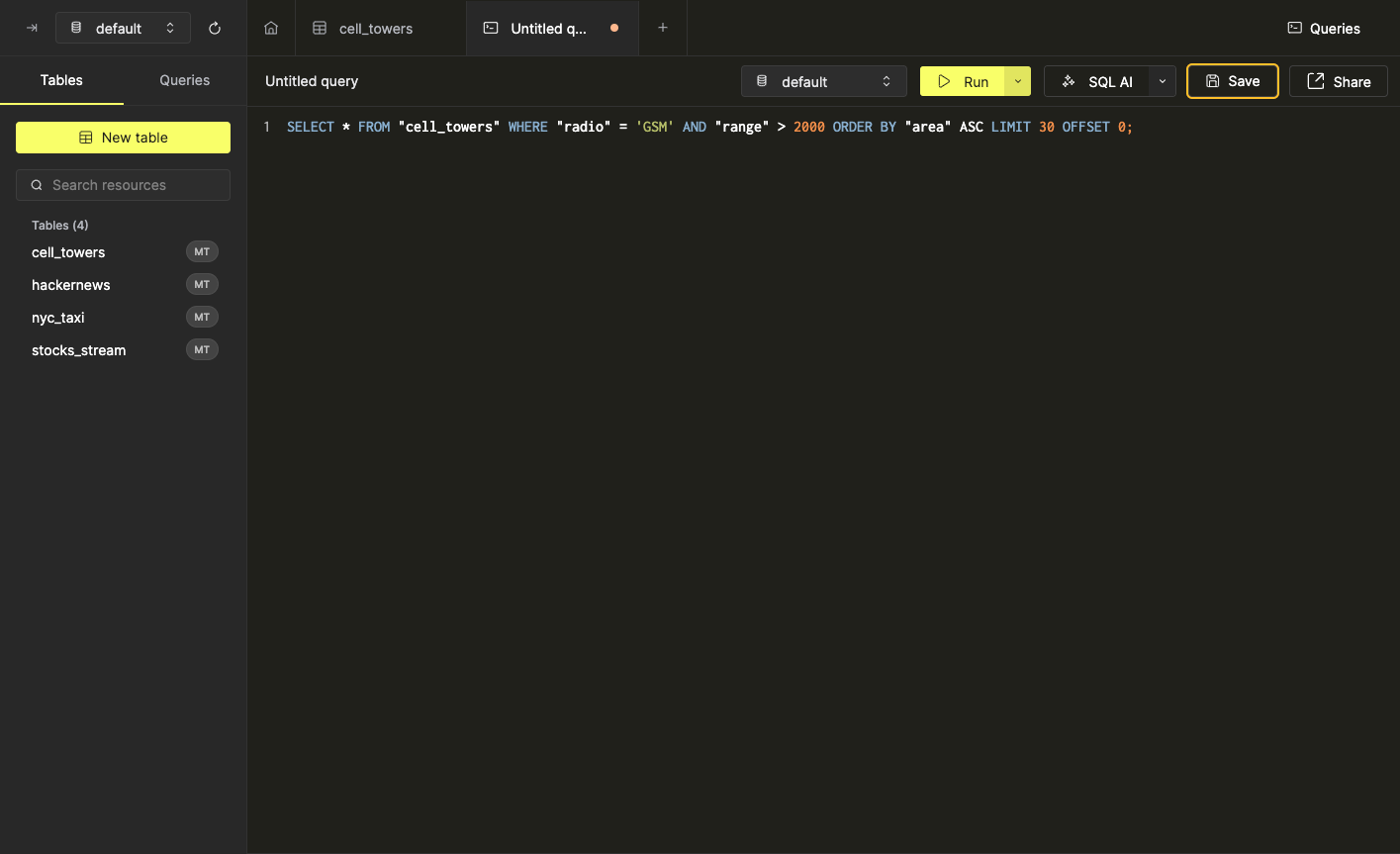
Фильтры и сортировки не являются обязательными при использовании функции "Создать Запрос".
Вы можете узнать больше о запросах в SQL консоли, прочитав документацию по запросам (link).
Создание и Выполнение Запроса
Создание Запроса
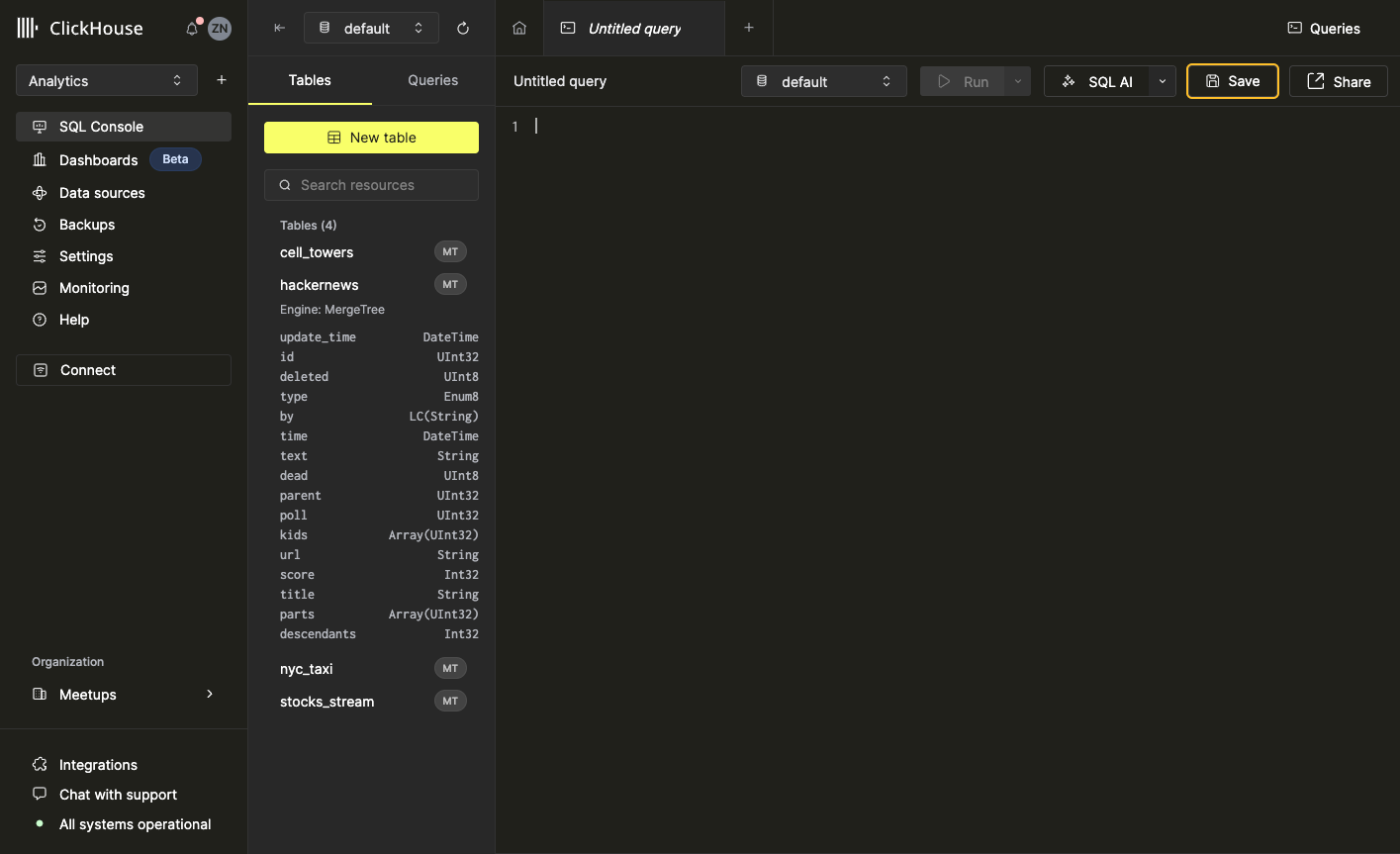
Есть два способа создать новый запрос в SQL консоли.
- Нажмите кнопку "+" на панели вкладок
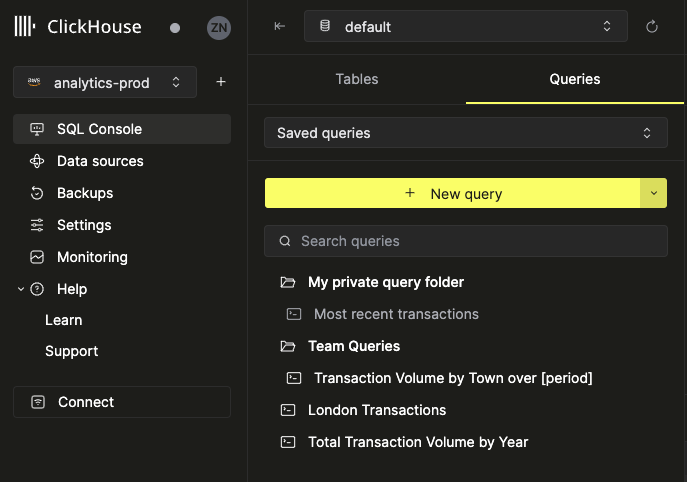
- Выберите кнопку "Новый Запрос" из списка запросов в левой боковой панели
Выполнение Запроса
Чтобы выполнить запрос, введите свои SQL команды в SQL редактор и нажмите кнопку "Запустить" или используйте комбинацию клавиш cmd / ctrl + enter. Чтобы писать и выполнять несколько команд последовательно, убедитесь, что после каждой команды добавлен точка с запятой.
Опции Выполнения Запроса По умолчанию, нажатие кнопки запуска выполнит все команды, содержащиеся в SQL редакторе. SQL консоль поддерживает две другие опции выполнения запросов:
- Выполнить выделенные команды
- Выполнить команду на курсоре
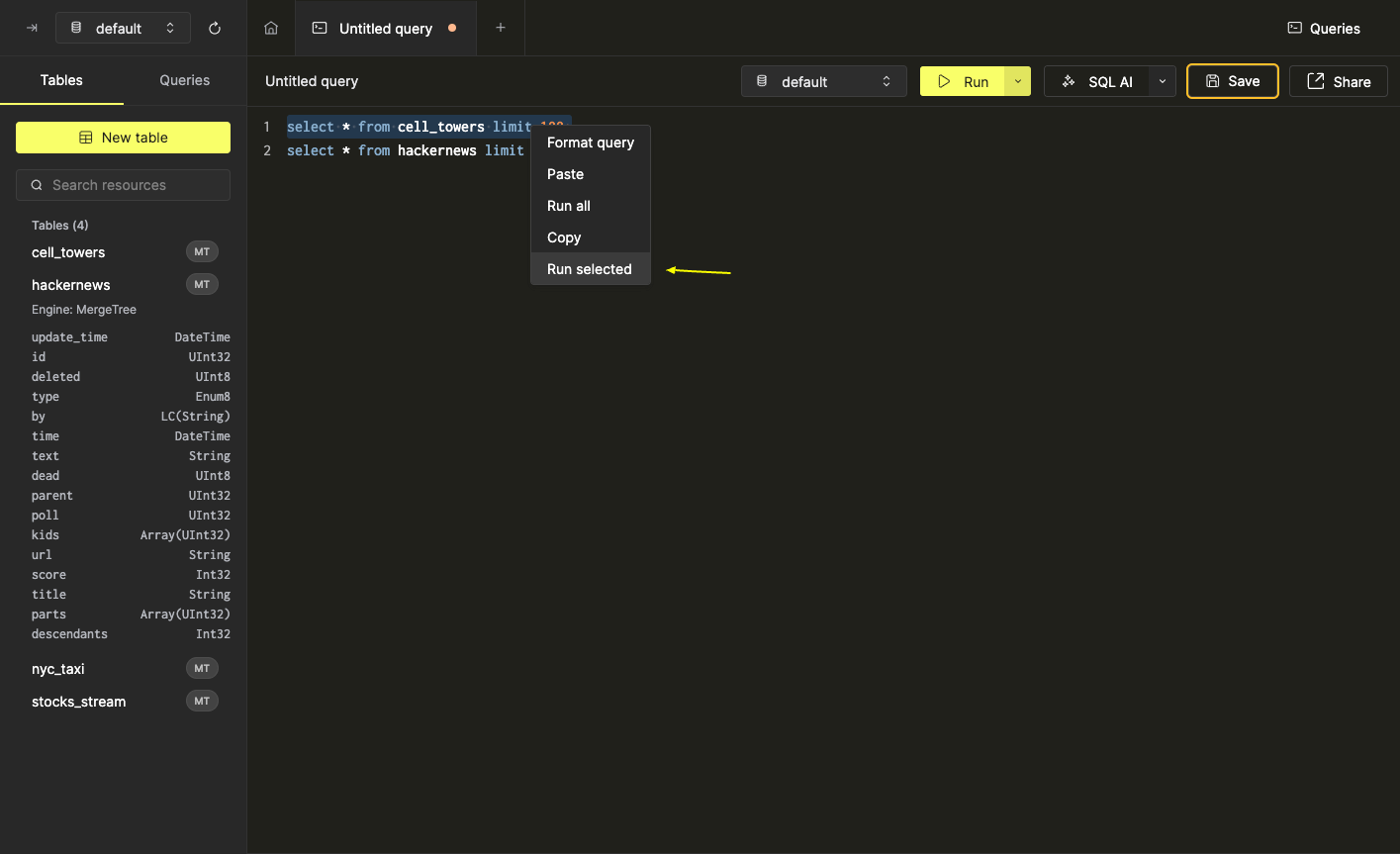
Чтобы выполнить выделенные команды, выделите желаемую команду или последовательность команд и нажмите кнопку "Запустить" (или используйте сочетание клавиш cmd / ctrl + enter). Вы также можете выбрать "Выполнить выделенные" из контекстного меню SQL редактора (открывается щелчком правой кнопки мыши в любом месте редактора), когда выделение присутствует.
Запуск команды на текущей позиции курсора можно осуществить двумя способами:
- Выберите "На курсоре" из расширенного меню опций выполнения (или используйте соответствующее сочетание клавиш
cmd / ctrl + shift + enter).
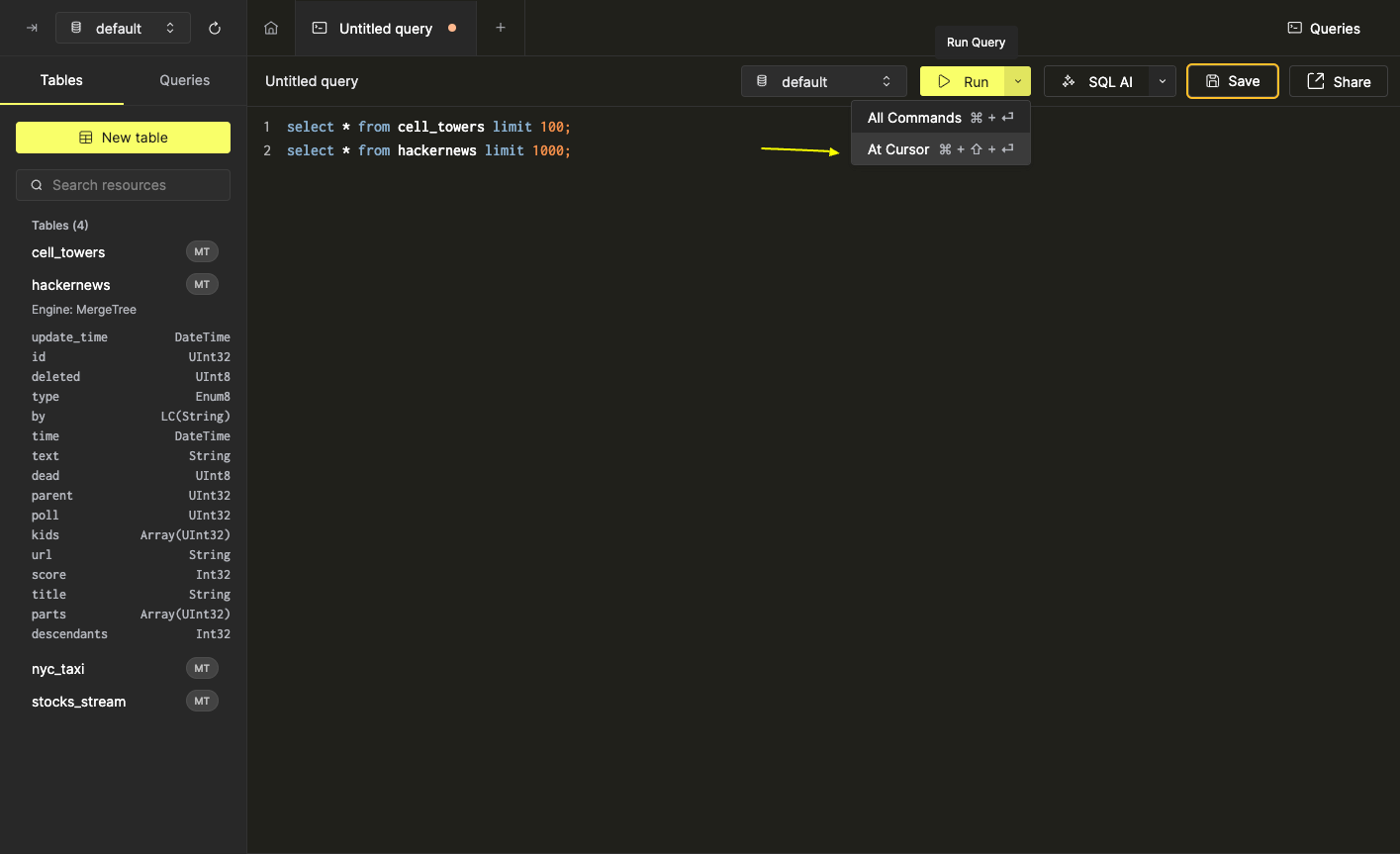
- Выбор "Запустить на курсоре" из контекстного меню SQL редактора.
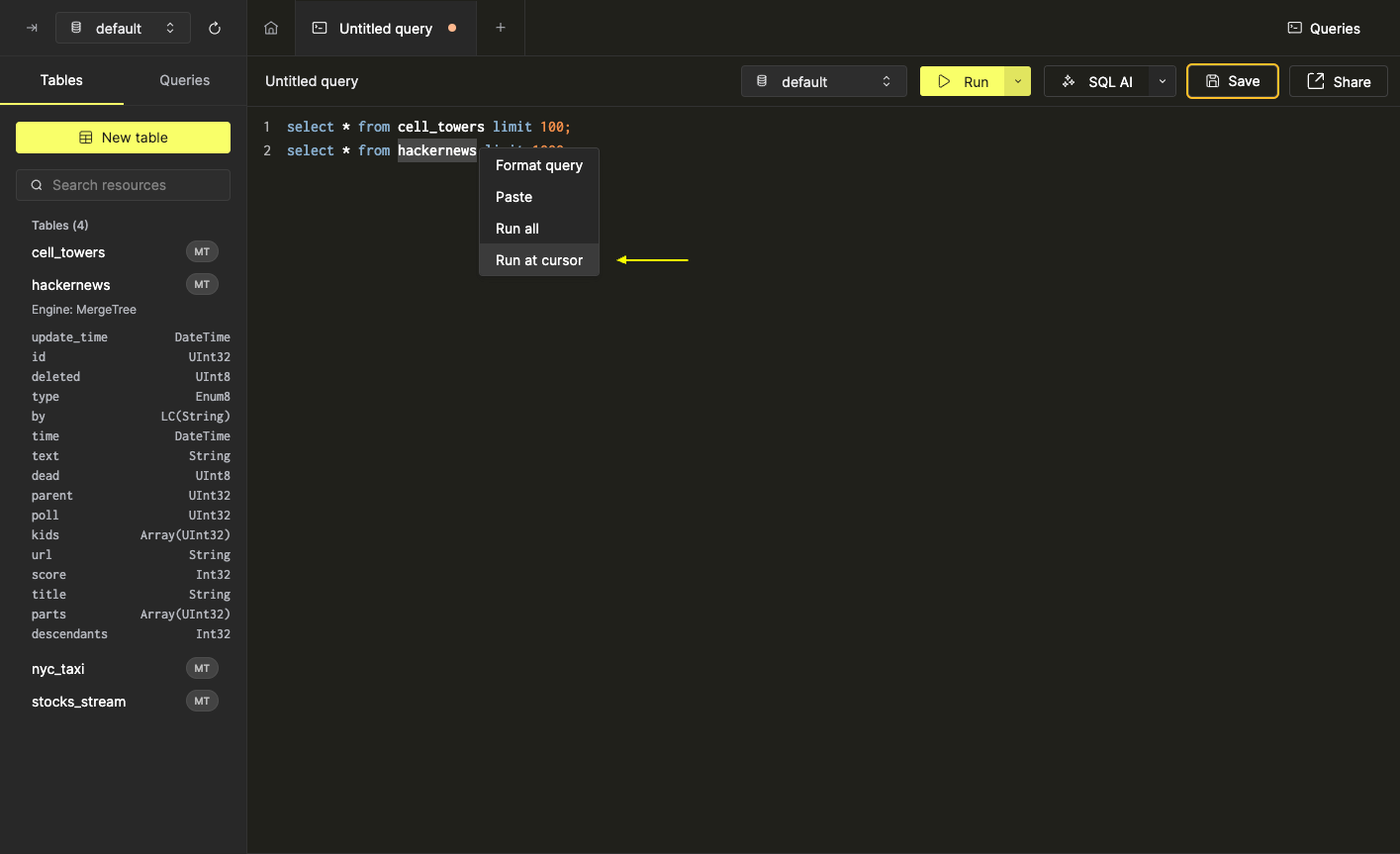
Команда, находящаяся в позиции курсора, будет мигать желтым при выполнении.
Отмена Запроса
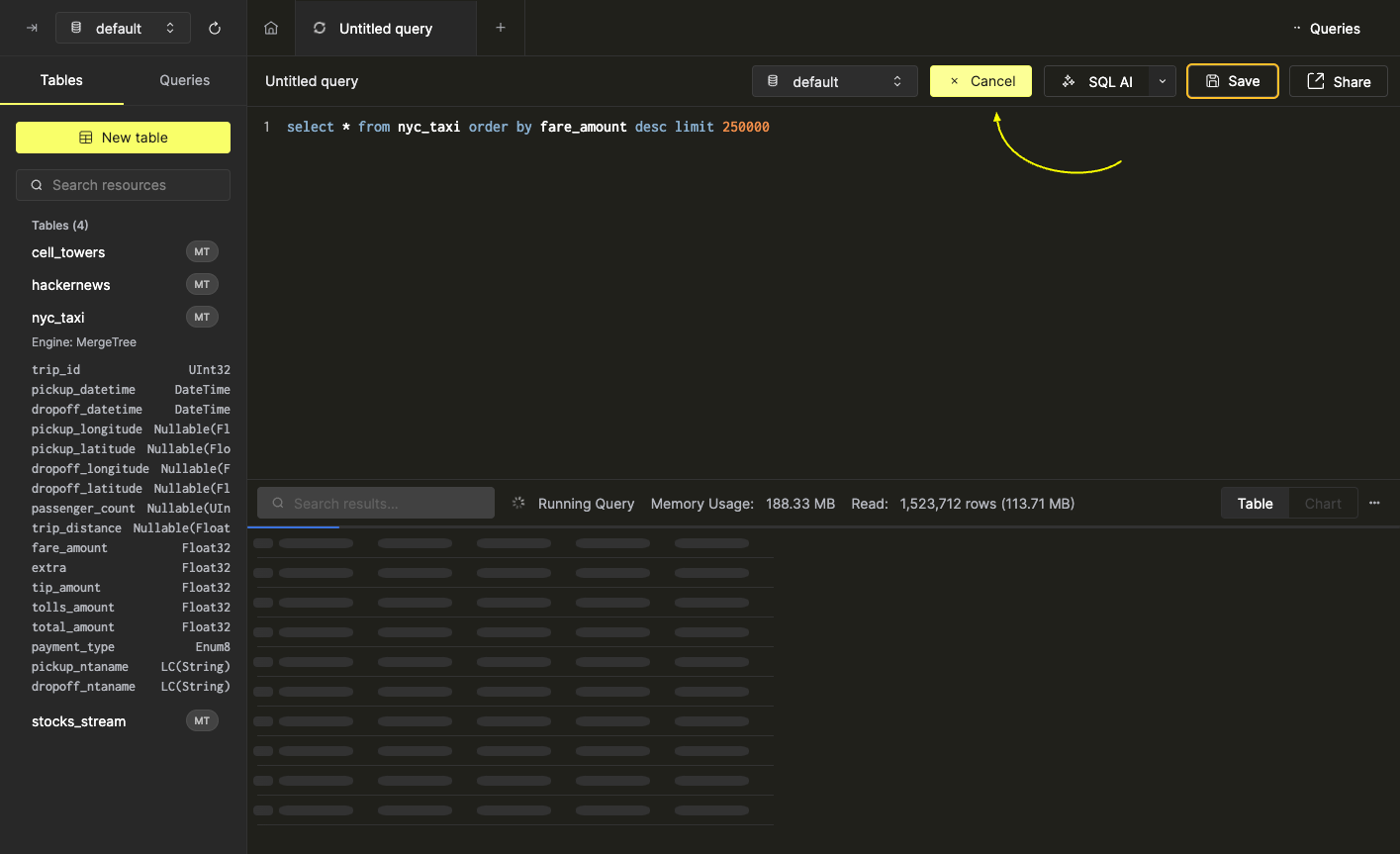
Пока запрос выполняется, кнопка "Запустить" на панели инструментов редактора запросов будет заменена на кнопку "Отмена". Просто нажмите эту кнопку или нажмите Esc, чтобы отменить запрос. Обратите внимание: любые результаты, которые уже были возвращены, сохранятся после отмены.
Сохранение Запроса
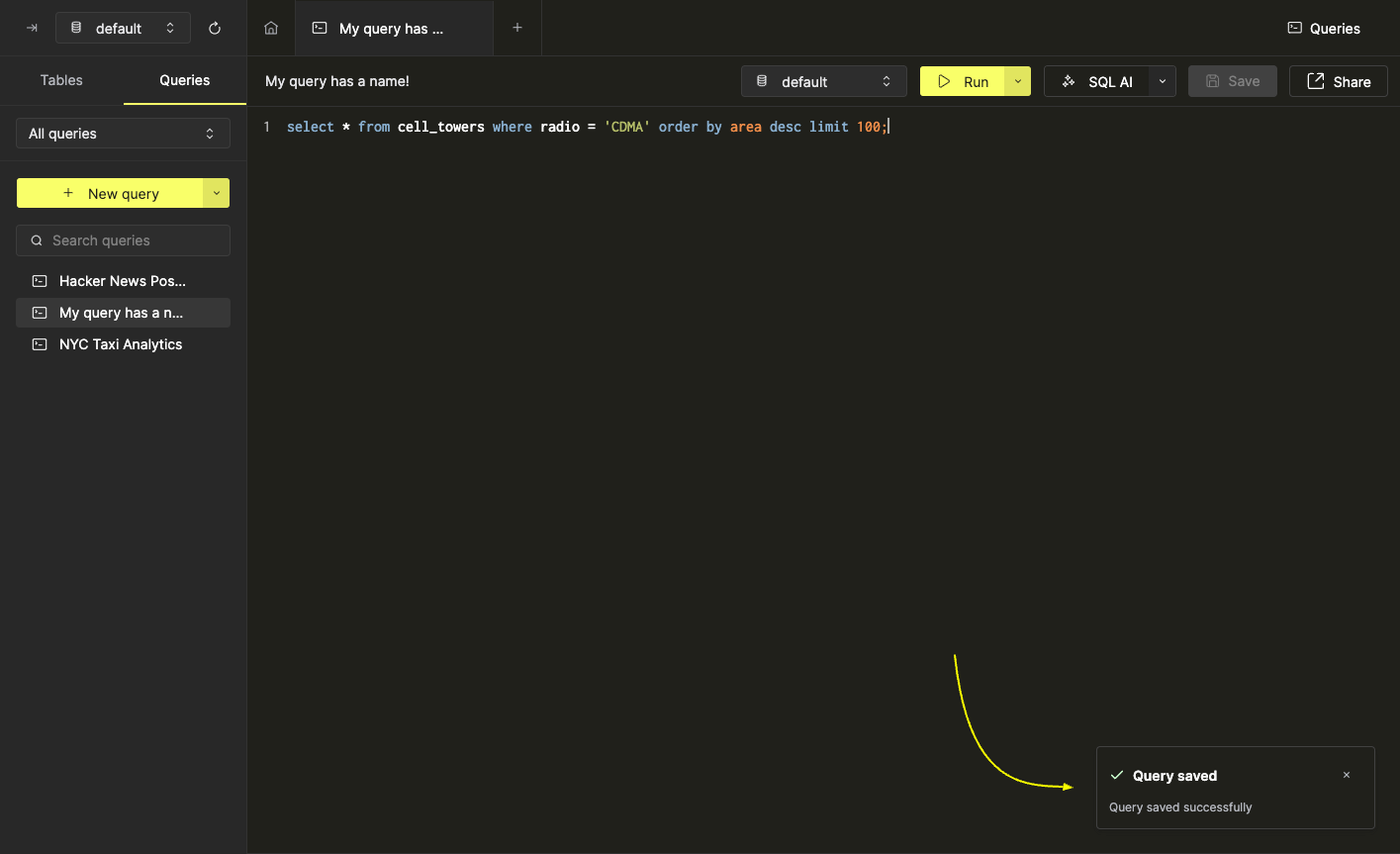
Если запрос не был ранее назван, он будет назван "Безымянный Запрос". Нажмите на имя запроса, чтобы изменить его. Переименование запроса приведет к его сохранению.
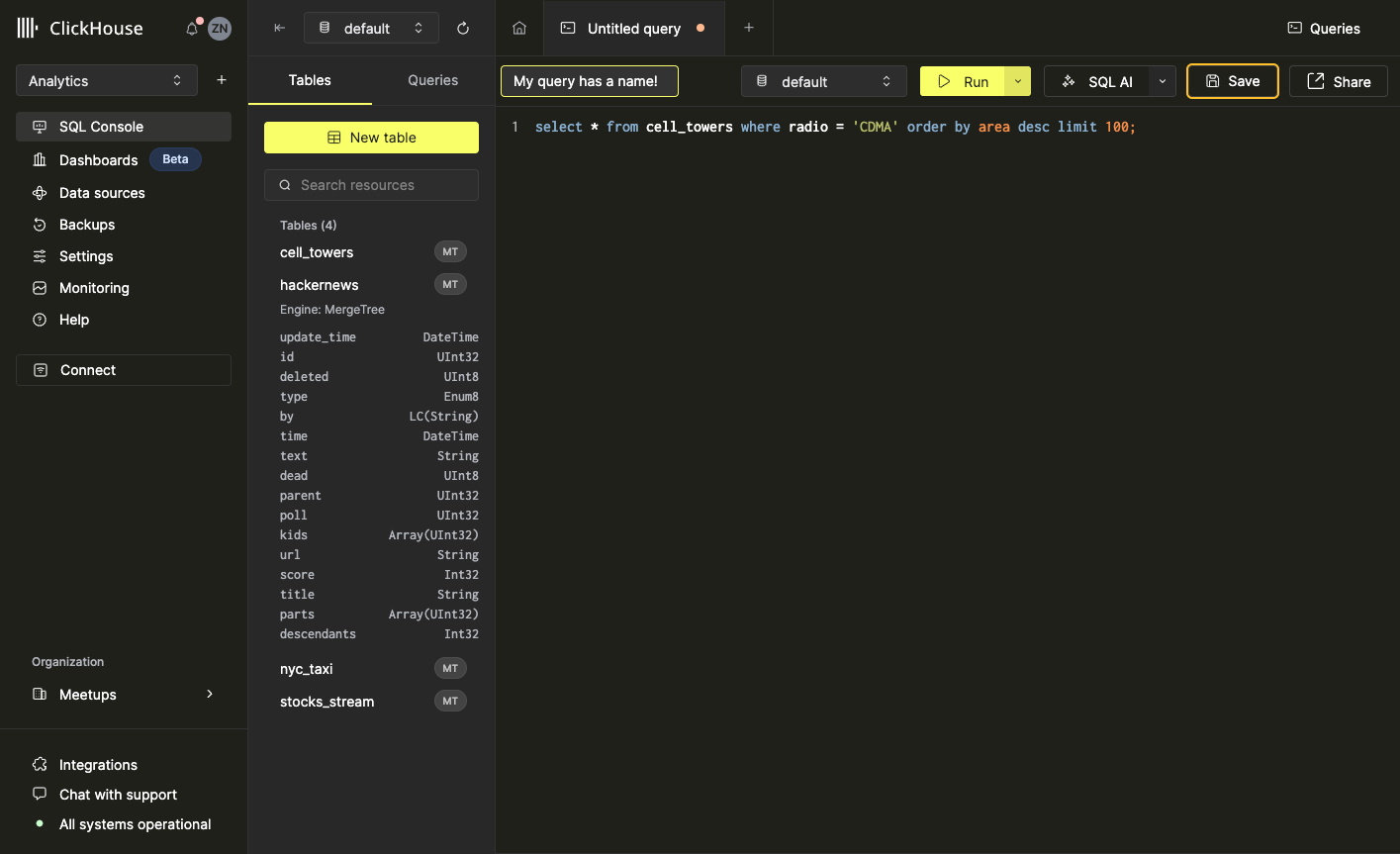
Вы также можете использовать кнопку сохранения или сочетание клавиш cmd / ctrl + s, чтобы сохранить запрос.
Использование GenAI для Управления Запросами
Эта функция позволяет пользователям писать запросы в виде вопросов на естественном языке и получать SQL запросы на основе контекста доступных таблиц. GenAI также может помочь пользователям отладить свои запросы.
Для получения дополнительной информации о GenAI, ознакомьтесь с объявлением о GenAI, движущимися предложениями в ClickHouse Cloud.
Настройка Таблицы
Давайте импортируем пример набора данных UK Price Paid и используем его, чтобы создать некоторые запросы GenAI.
-
Откройте службу ClickHouse Cloud.
-
Создайте новый запрос, нажав на значок +.
-
Вставьте и выполните следующий код:
Этот запрос должен завершиться примерно за 1 секунду. Как только он будет завершен, у вас должна быть пустая таблица с названием
uk_price_paid. -
Создайте новый запрос и вставьте следующий запрос:
Этот запрос берет набор данных с сайта gov.uk. Этот файл ~4GB, так что выполнение этого запроса займет несколько минут. Как только ClickHouse обработает запрос, у вас должны быть все данные в таблице uk_price_paid.
Создание Запроса
Давайте создадим запрос, используя естественный язык.
-
Выберите таблицу uk_price_paid, а затем нажмите Создать Запрос.
-
Нажмите Сгенерировать SQL. Вам может быть предложено согласиться на отправку ваших запросов в Chat-GPT. Вы должны выбрать Я согласен, чтобы продолжить.
-
Теперь вы можете использовать этот запрос для ввода запроса на естественном языке и позволить ChatGPT преобразовать его в SQL запрос. В этом примере мы введем:
Покажите мне общую цену и общее количество всех транзакций uk_price_paid по годам.
-
Консоль сгенерирует нужный нам запрос и отобразит его в новой вкладке. В нашем примере GenAI создал следующий запрос:
-
После того, как вы убедитесь, что запрос верен, нажмите Запустить, чтобы выполнить его.
Отладка
Теперь давайте протестируем возможности отладки запроса GenAI.
-
Создайте новый запрос, нажав на значок + и вставьте следующий код:
-
Нажмите Запустить. Запрос не выполнится, так как мы пытаемся получить значения из
priceeвместоprice. -
Нажмите Исправить Запрос.
-
GenAI попытается исправить запрос. В данном случае он изменил
priceeнаprice. Он также осознал, что функцияtoYearявляется лучшей для использования в этой ситуации. -
Выберите Применить, чтобы добавить предложенные изменения в ваш запрос, и нажмите Запустить.
Имейте в виду, что GenAI является экспериментальной функцией. Используйте осторожно, выполняя запросы, сгенерированные GenAI, на любых наборах данных.
Расширенные Функции Запросов
Поиск Результатов Запроса
После выполнения запроса вы можете быстро искать в возвращенном наборе результатов, используя поле поиска в панели результатов. Эта функция помогает предварительно просматривать результаты дополнительного условия WHERE или просто проверять, что определенные данные включены в набор результатов. После ввода значения в поле поиска панель результатов обновится и вернет записи, содержащие элемент, соответствующий введенному значению. В этом примере мы будем искать все вхождения breakfast в таблице hackernews для комментариев, содержащих ClickHouse (не чувствительно к регистру):
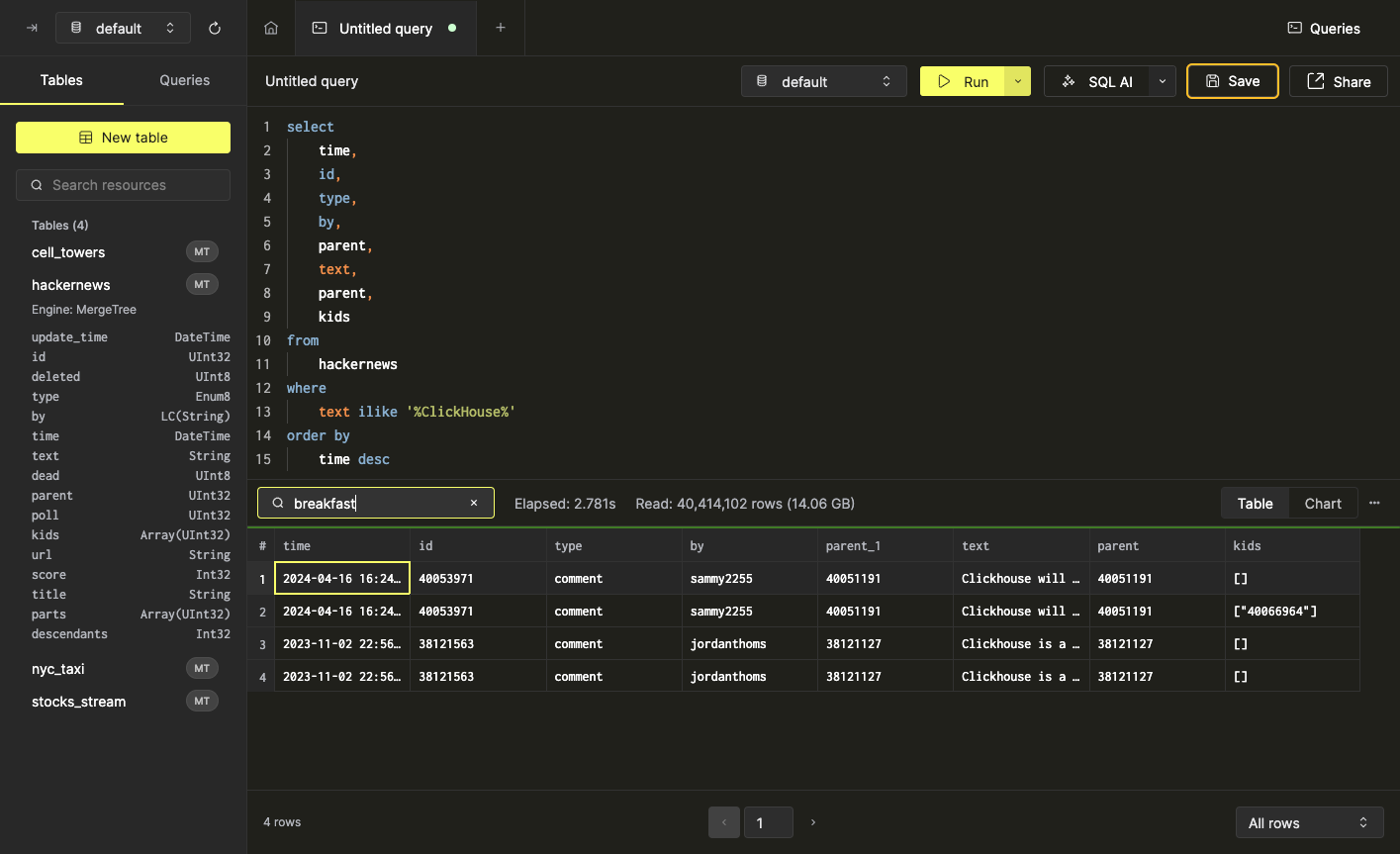
Обратите внимание: любое поле, совпадающее с введенным значением, будет возвращено. Например, третья запись на вышеуказанном скриншоте не совпадает с ‘breakfast’ в поле by, но поле text совпадает:
Настройка Настроек Пагинации
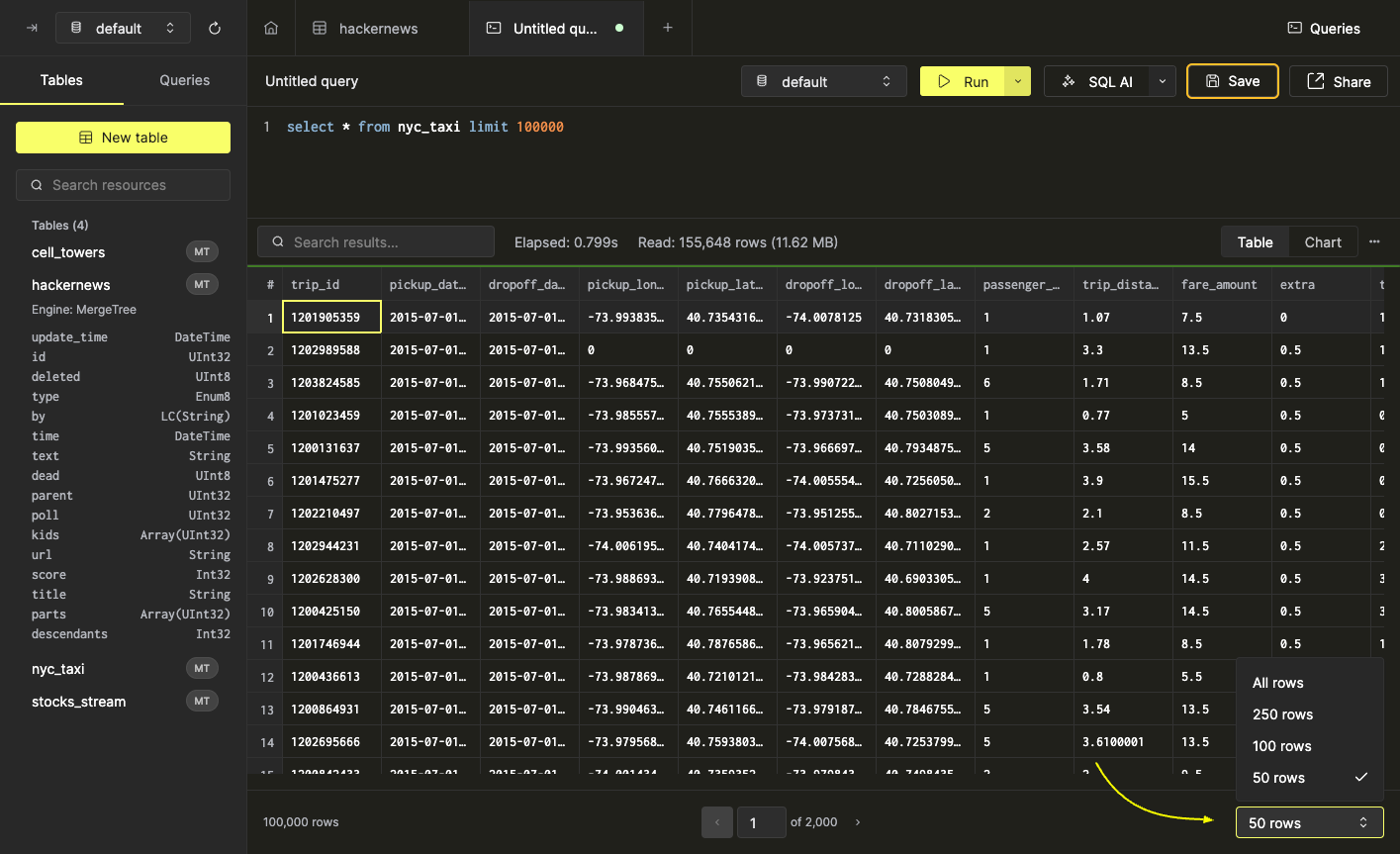
По умолчанию панель результатов запроса будет отображать каждую запись результата на одной странице. Для больших наборов результатов может быть предпочтительнее разбить результаты на страницы для более удобного просмотра. Это можно сделать с помощью селектора пагинации в нижнем правом углу панели результатов:
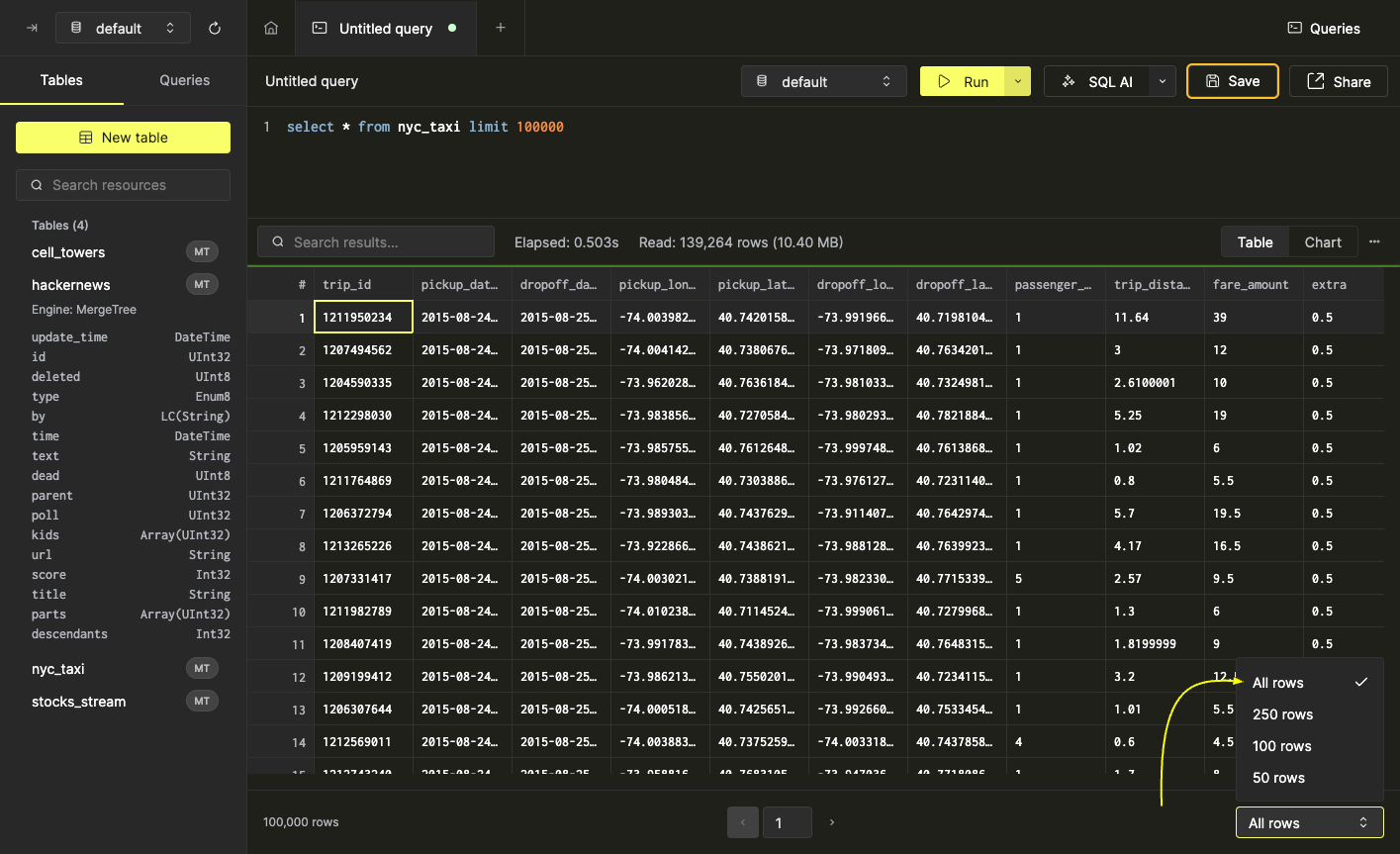
Выбор размера страницы немедленно применит пагинацию к набору результатов, а навигационные опции появятся в середине нижней панели результатов.
Экспорт Данных Результатов Запроса
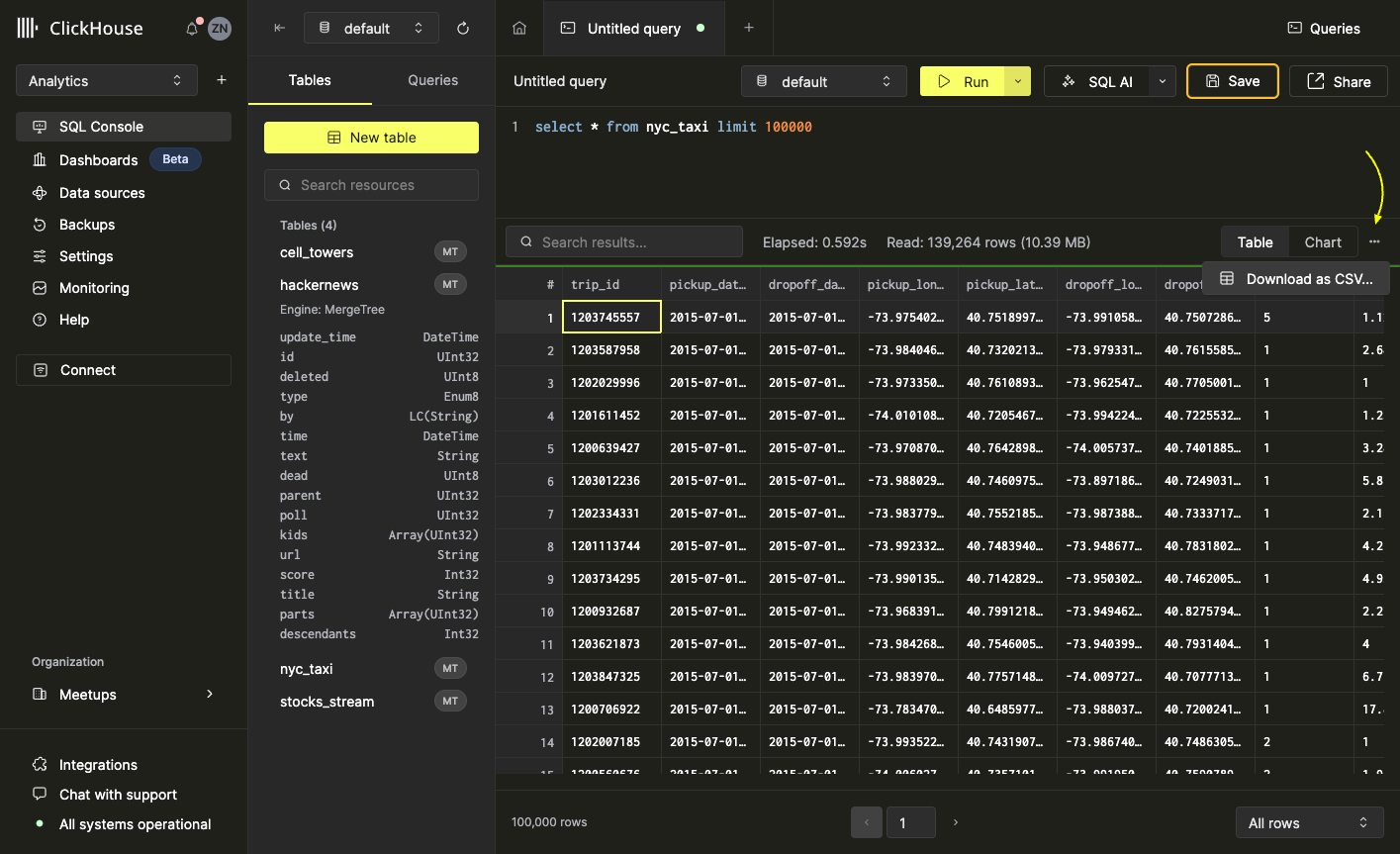
Наборы данных результатов запроса можно легко экспортировать в формат CSV непосредственно из SQL консоли. Для этого откройте меню ••• на правой стороне панели инструментов результатов и выберите "Скачать как CSV".
Визуализация Данных Запроса
Некоторые данные может быть проще интерпретировать в форме графика. Вы можете быстро создать визуализации из данных результата запроса непосредственно из SQL консоли всего за несколько кликов. В качестве примера мы используем запрос, который рассчитывает недельную статистику для поездок такси в Нью-Йорке:
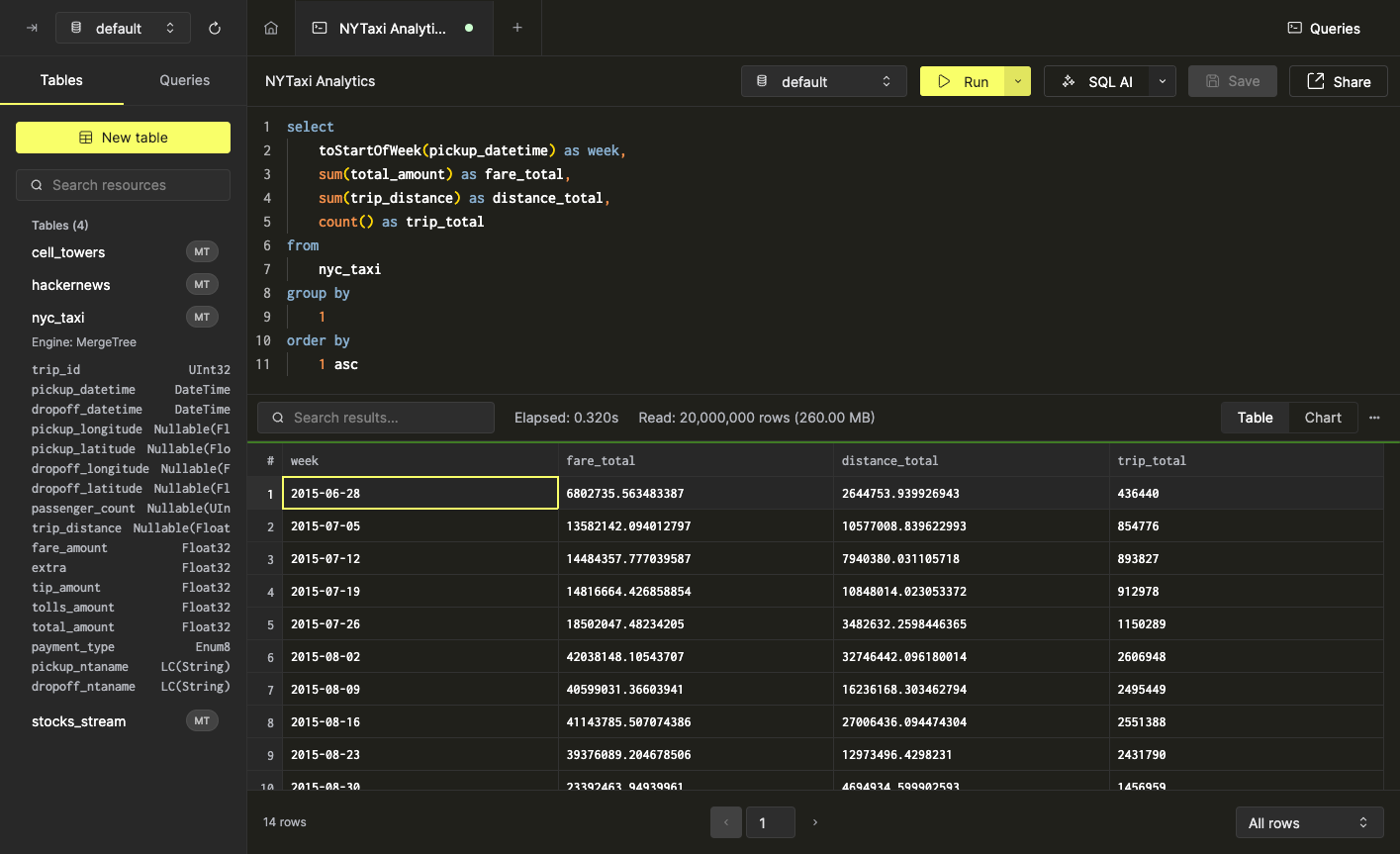
Без визуализации эти результаты трудно интерпретировать. Давайте превратим их в график.
Создание Графиков
Для начала создания вашей визуализации выберите опцию "График" на панели инструментов результатов запроса. Появится панель конфигурации графика:
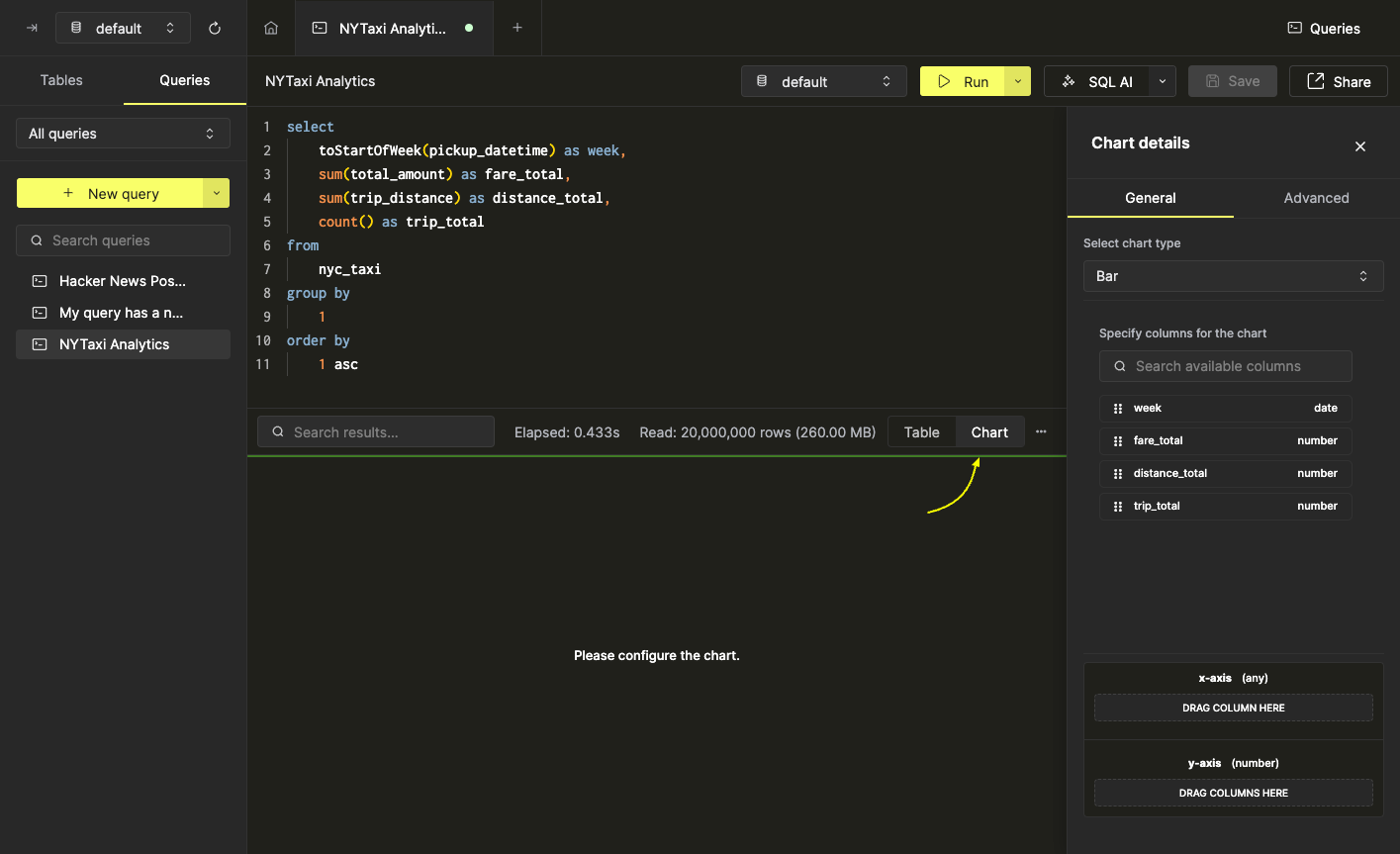
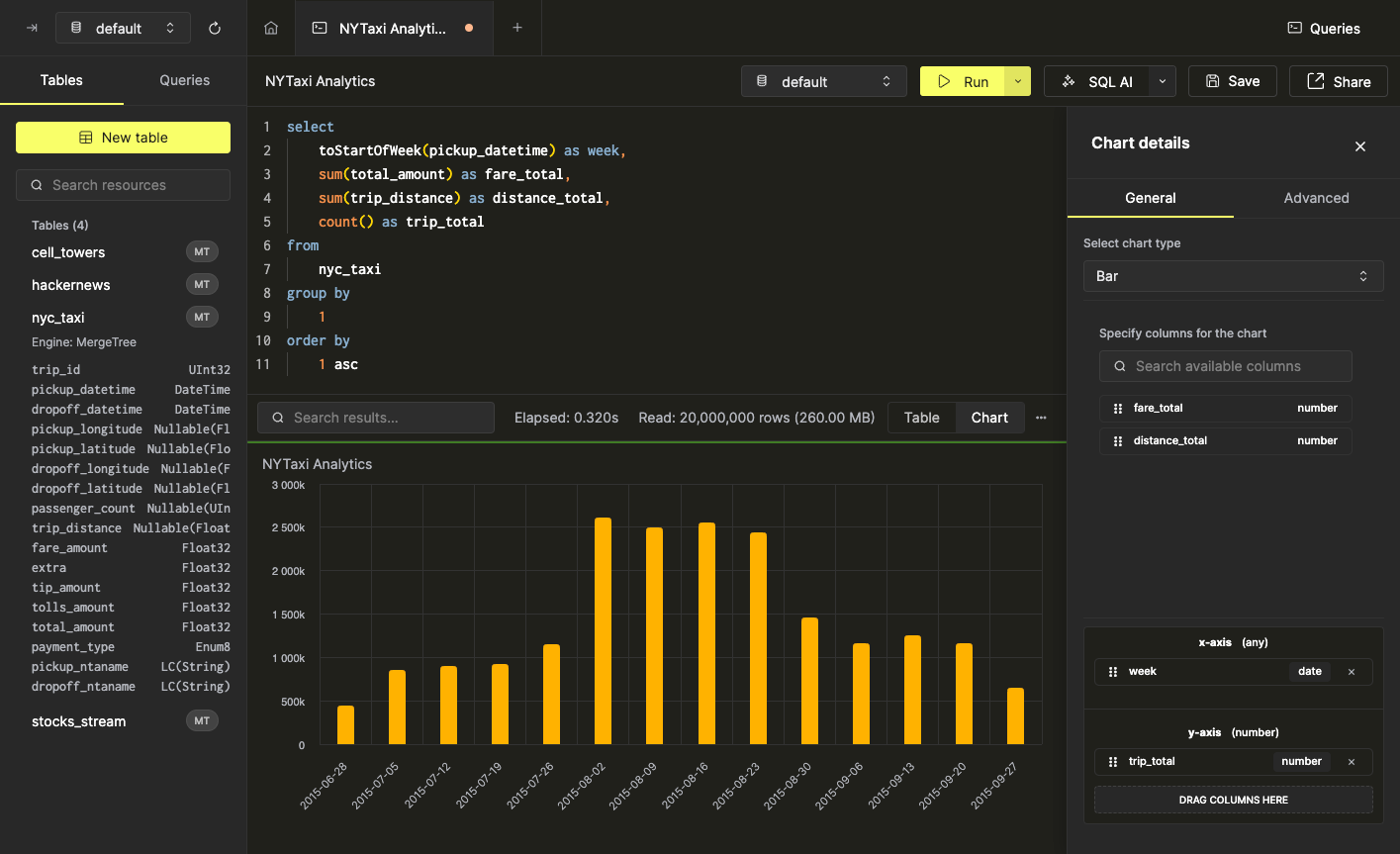
Мы начнем с создания простого графика, отслеживающего trip_total по week. Для этого мы перетащим поле week на ось X и поле trip_total на ось Y:
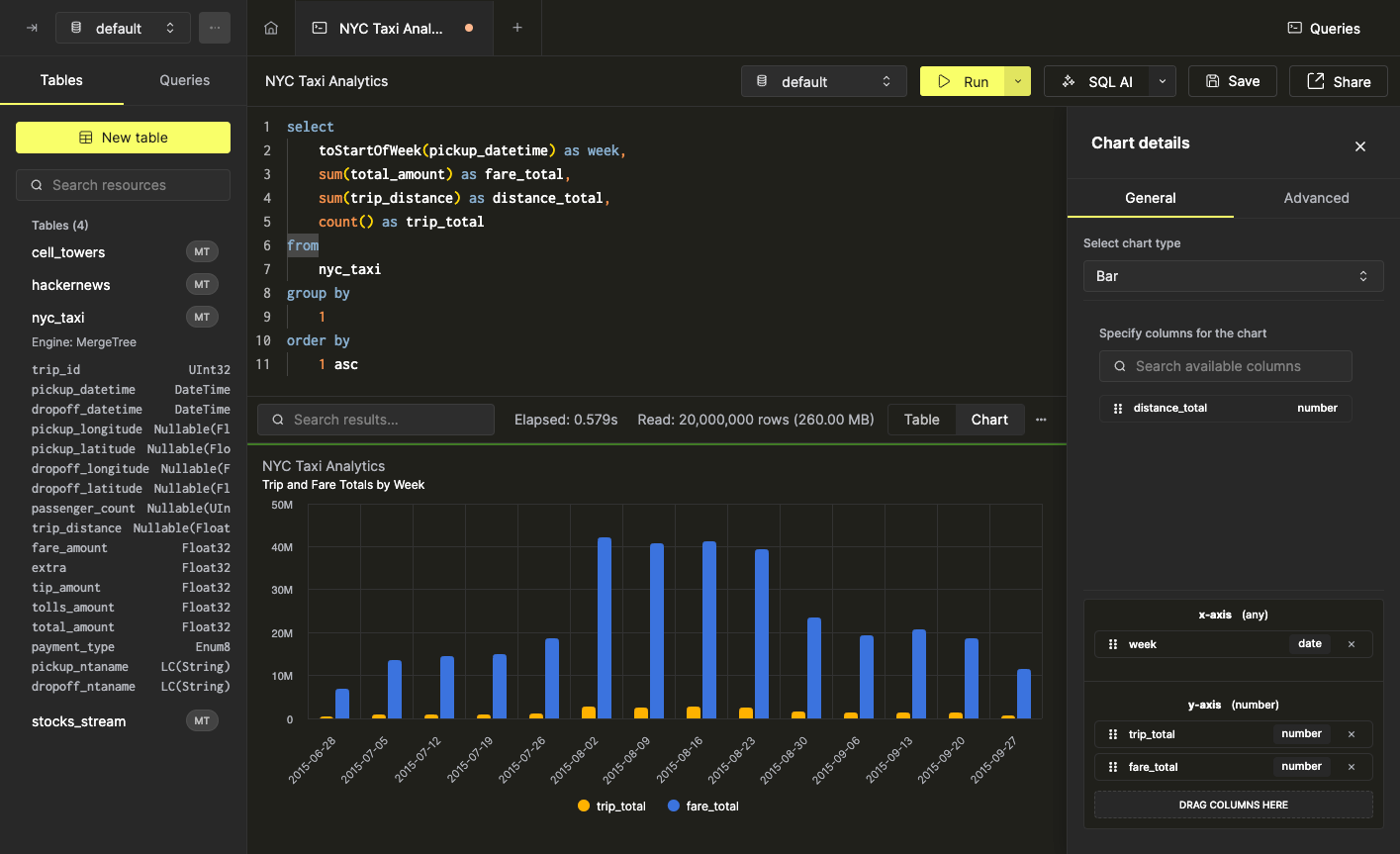
Большинство типов графиков поддерживают несколько полей на числовых осях. Чтобы продемонстрировать это, мы перетащим поле fare_total на ось Y:
Настройка Графиков
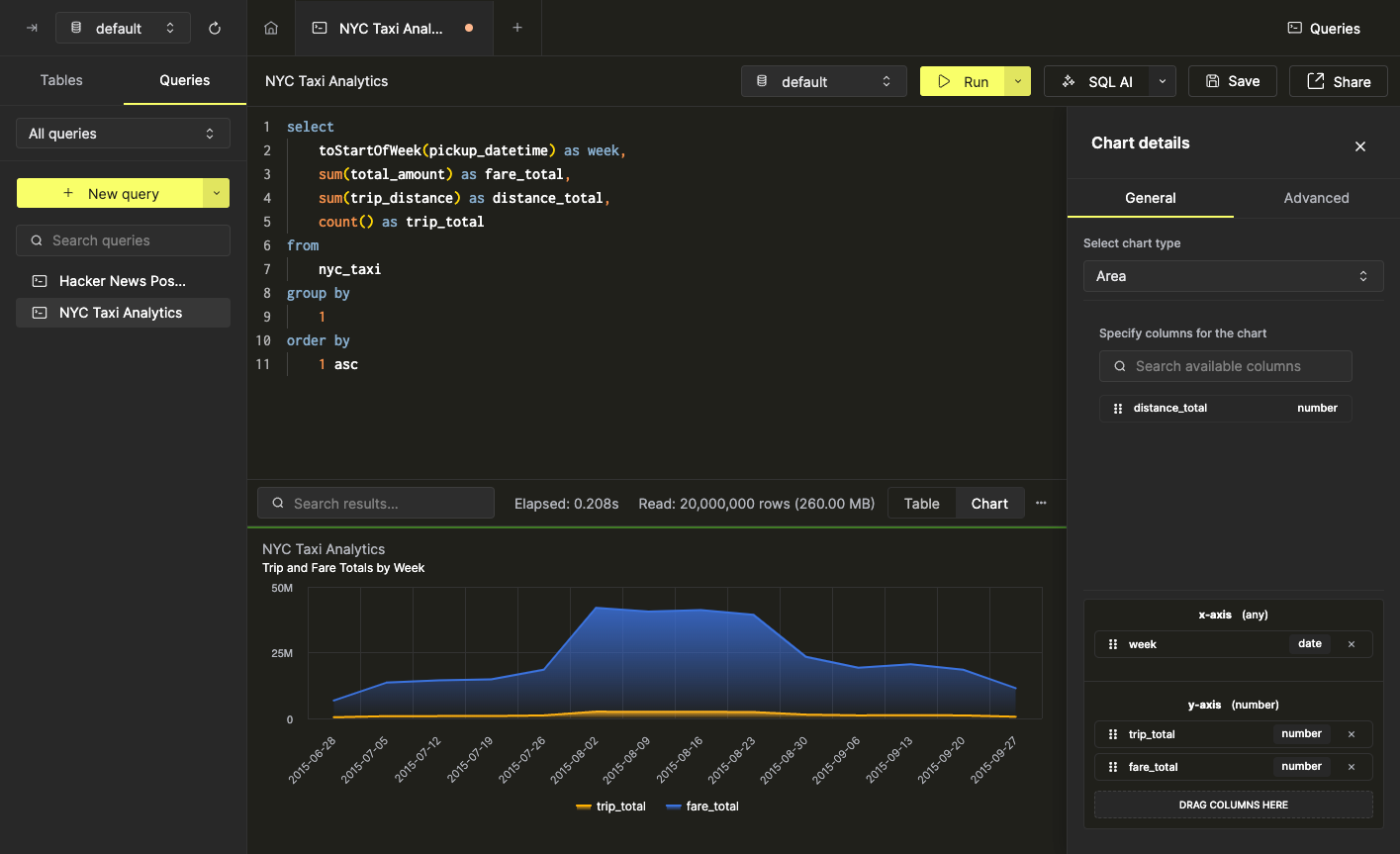
SQL консоль поддерживает десять типов графиков, которые можно выбрать из селектора типов графиков в панели конфигурации графика. Например, мы можем легко изменить предыдущий тип графика с "Столбчатого" на "Площадь":
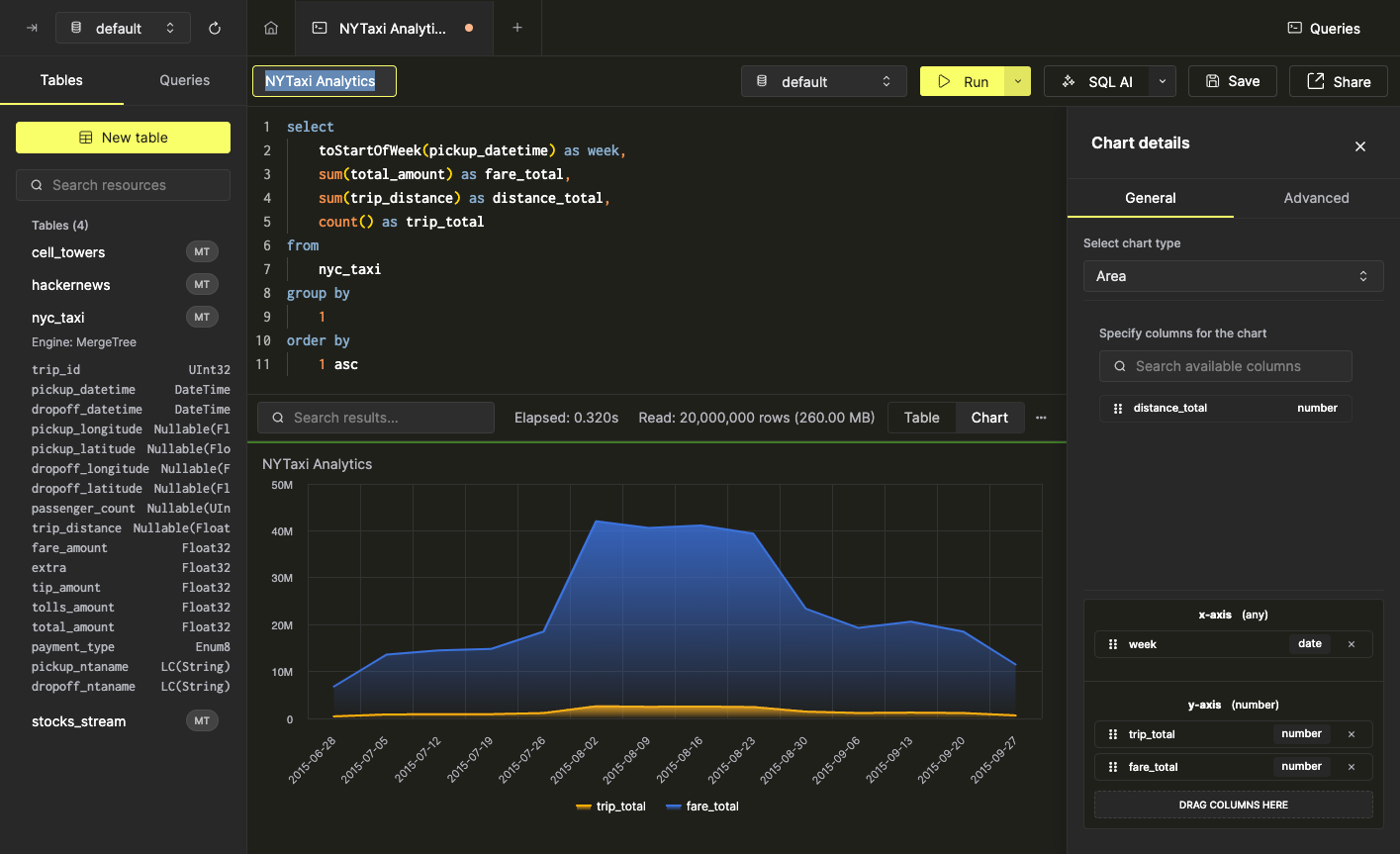
Названия графиков соответствуют именам запросов, предоставляющим данные. Обновление имени запроса приведет к обновлению названия графика:
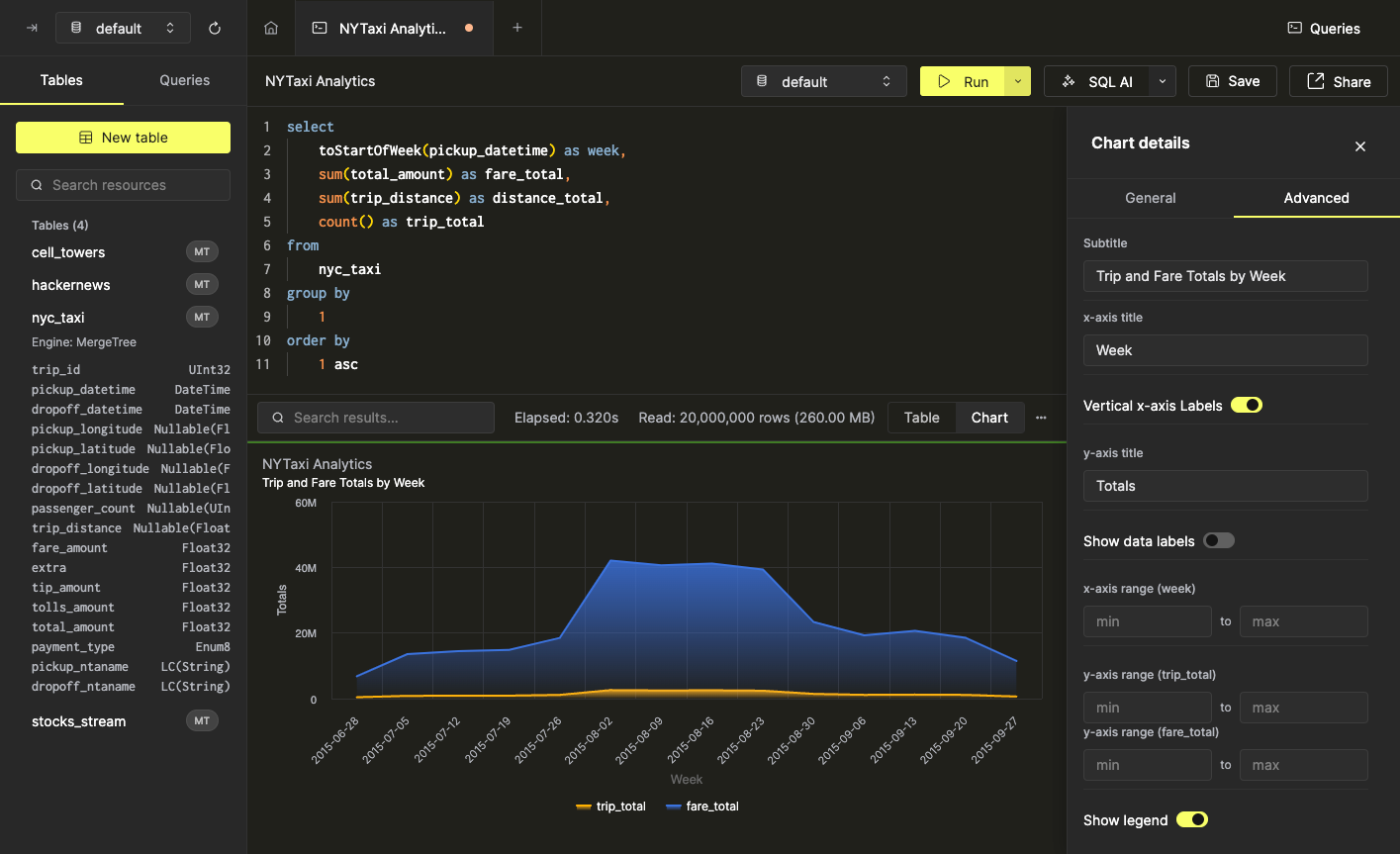
Также можно настроить ряд более продвинутых характеристик графика в разделе "Дополнительно" панели конфигурации графика. Для начала мы изменим следующие настройки:
- Сабзаголовок
- Заголовки осей
- Ориентация меток для оси X
Наш график будет обновлен соответствующим образом:
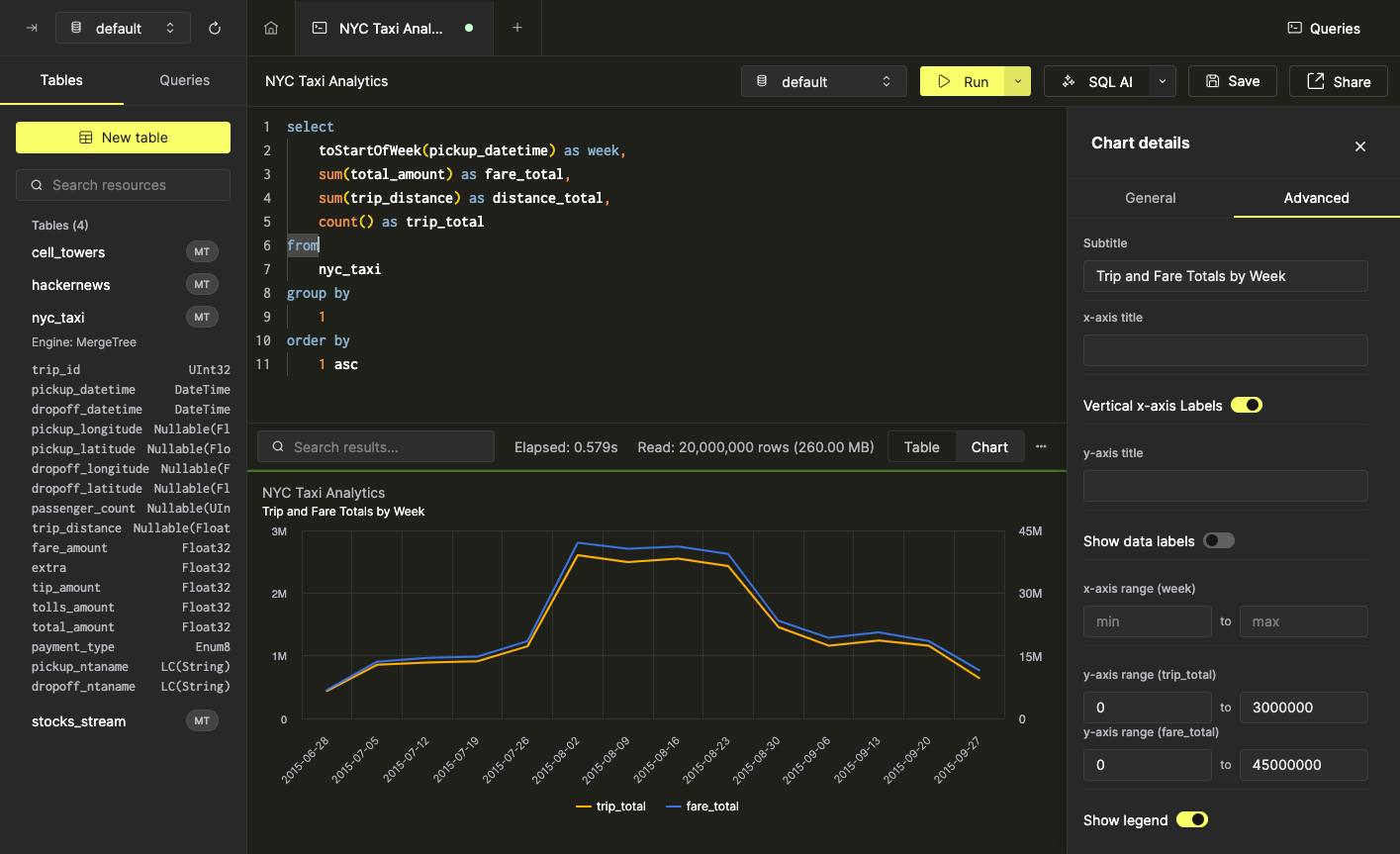
В некоторых случаях может потребоваться изменить масштабы осей для каждого поля независимо. Это также можно сделать в разделе "Дополнительно" панели конфигурации графика, указав минимальные и максимальные значения для диапазона оси. Например, вышеуказанный график выглядит хорошо, но, чтобы продемонстрировать взаимосвязь между нашими полями trip_total и fare_total, диапазоны осей нуждаются в некоторой корректировке:
Совместное Использование Запросов
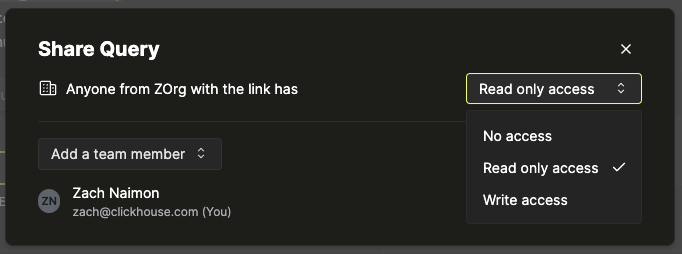
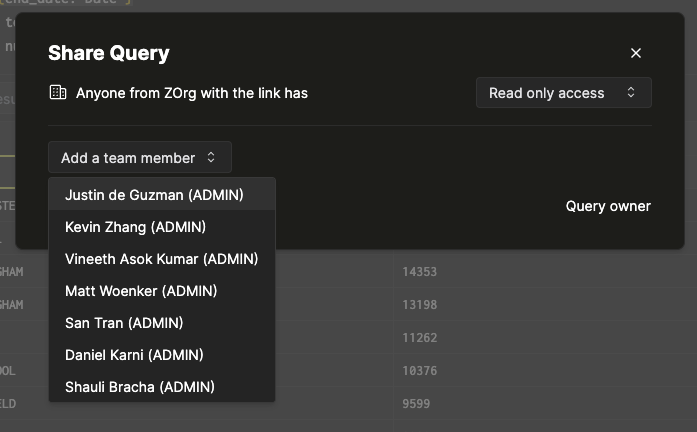
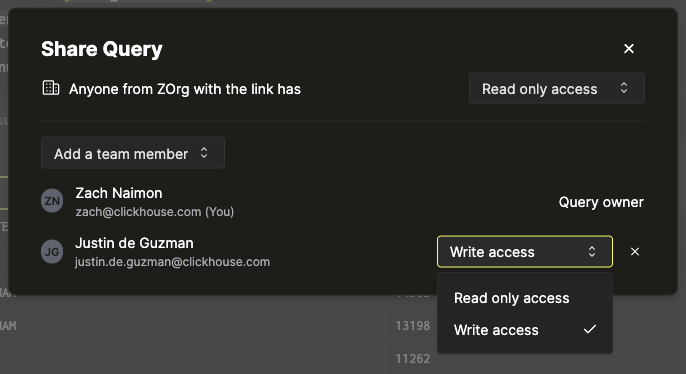
SQL консоль позволяет вам делиться запросами с вашей командой. Когда запрос делится, все члены команды могут видеть и редактировать запрос. Общие запросы являются отличным способом для сотрудничества с вашей командой.
Чтобы поделиться запросом, нажмите кнопку "Поделиться" на панели инструментов запроса.
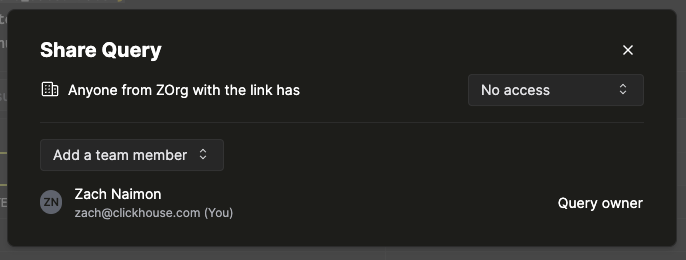
Откроется диалог, позволяющий вам поделиться запросом со всеми членами команды. Если у вас несколько команд, вы можете выбрать, с какой командой делиться запросом.
В некоторых случаях может потребоваться изменить масштабы осей для каждого поля независимо. Это также можно сделать в разделе "Дополнительно" панели конфигурации графика, указав минимальные и максимальные значения для диапазона оси. Например, вышеуказанный график выглядит хорошо, но, чтобы продемонстрировать взаимосвязь между нашими полями trip_total и fare_total, диапазоны осей нуждаются в некоторой корректировке: