ЦЕЛЬ: СОЗДАТЬ ВАШ ПЕРВЫЙ ПАНЕЛЬ
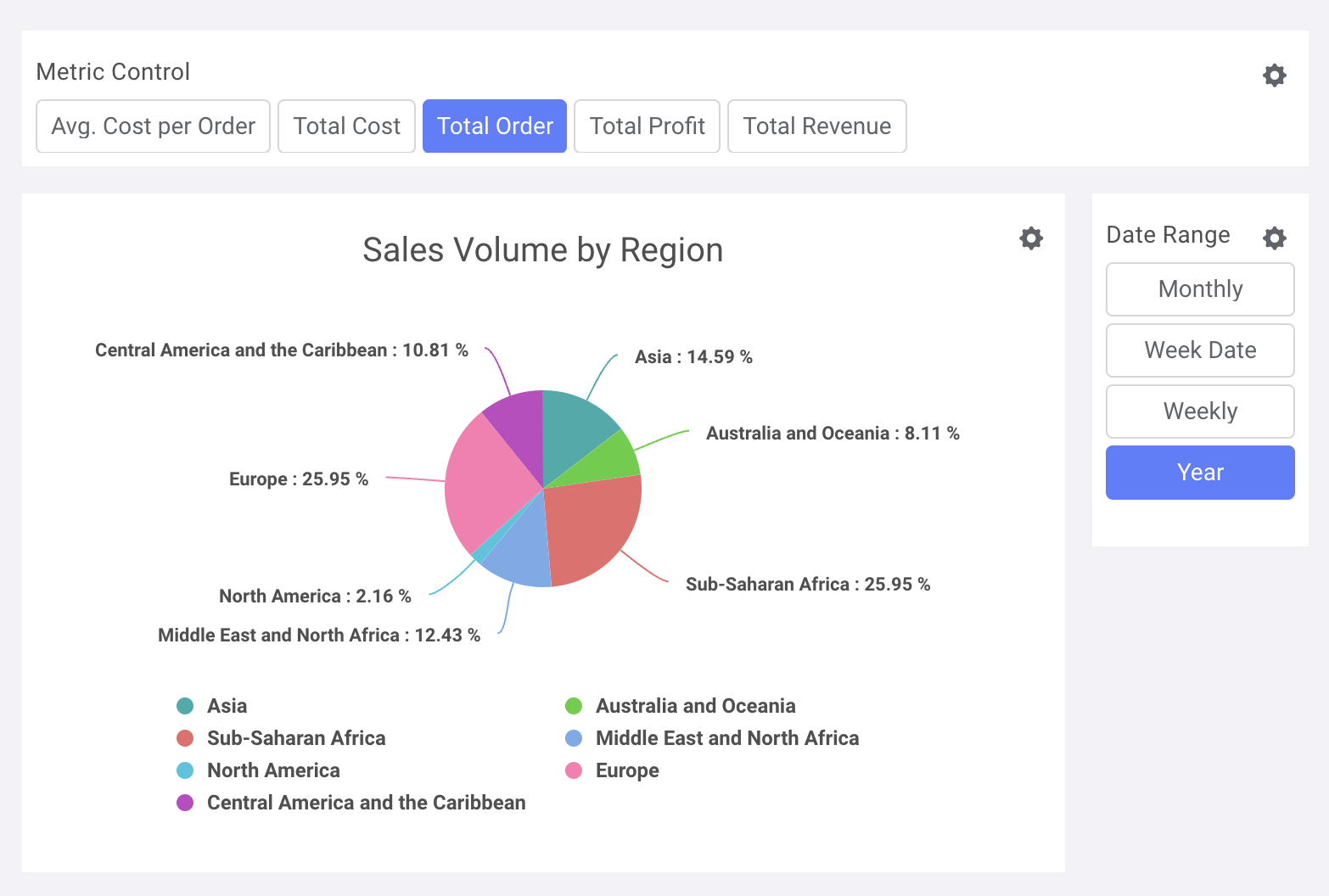
В этом руководстве вы установите и создадите простую панель с помощью Rocket.BI. Вот панель:
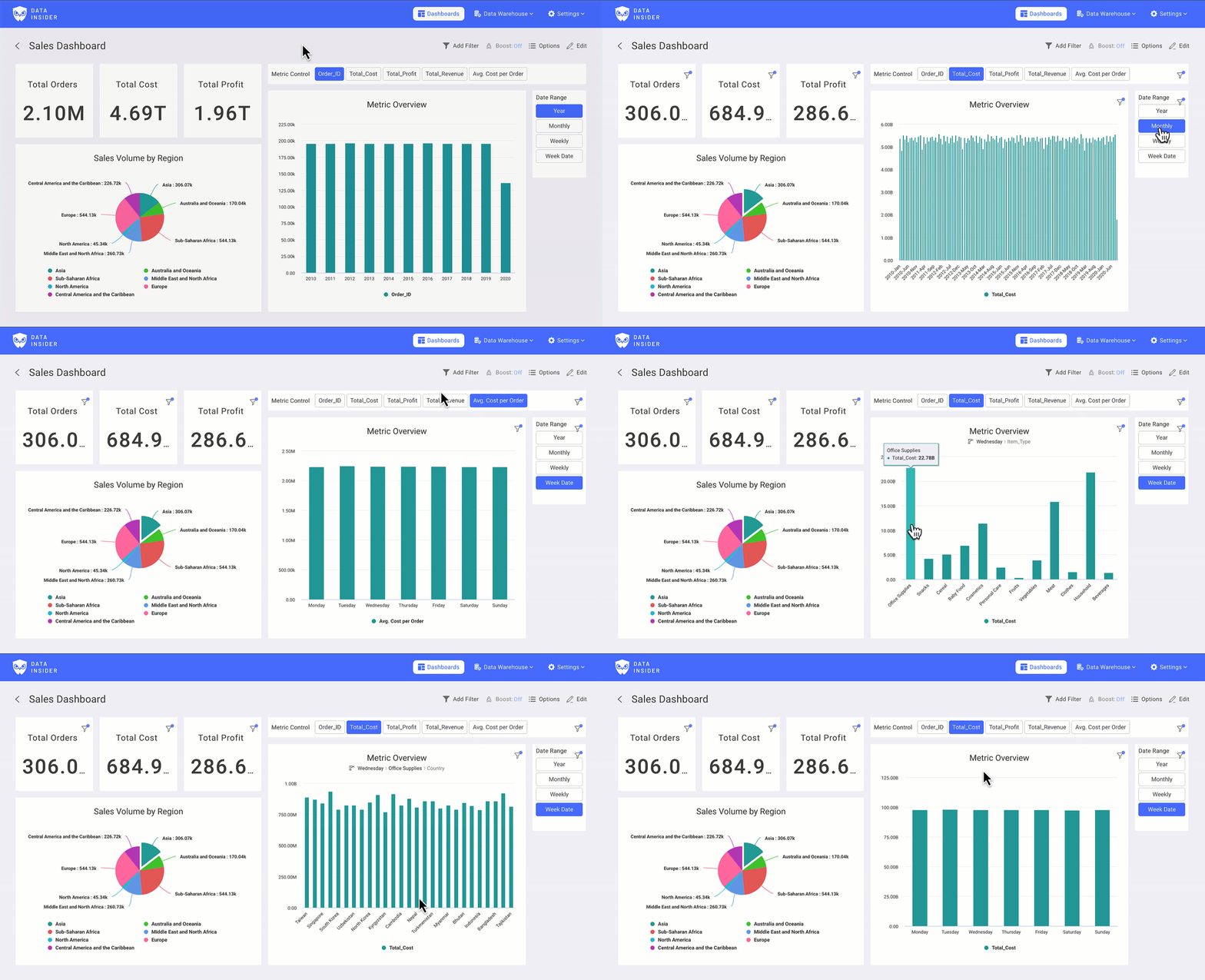
Вы можете ознакомиться с панелью по этой ссылке.
УСТАНОВКА
Запустите RocketBI с нашими уже подготовленными образами docker.
Получите docker-compose.yml и файл конфигурации:
Отредактируйте .clickhouse.env, добавив информацию о сервере clickhouse.
Запустите RocketBI, выполнив команду: docker-compose up -d .
Откройте браузер, перейдите на localhost:5050, войдите с помощью этой учетной записи: hello@gmail.com/123456
Чтобы собрать из исходников или настроить расширенные параметры, вы можете ознакомиться с README Rocket.BI
ДАВАЙТЕ СОЗДАДИМ ПАНЕЛЬ
На панели вы найдете свои отчеты, начните визуализацию, нажав +Новый
Вы можете создавать неограниченные панели и рисовать неограниченные графики на панели.
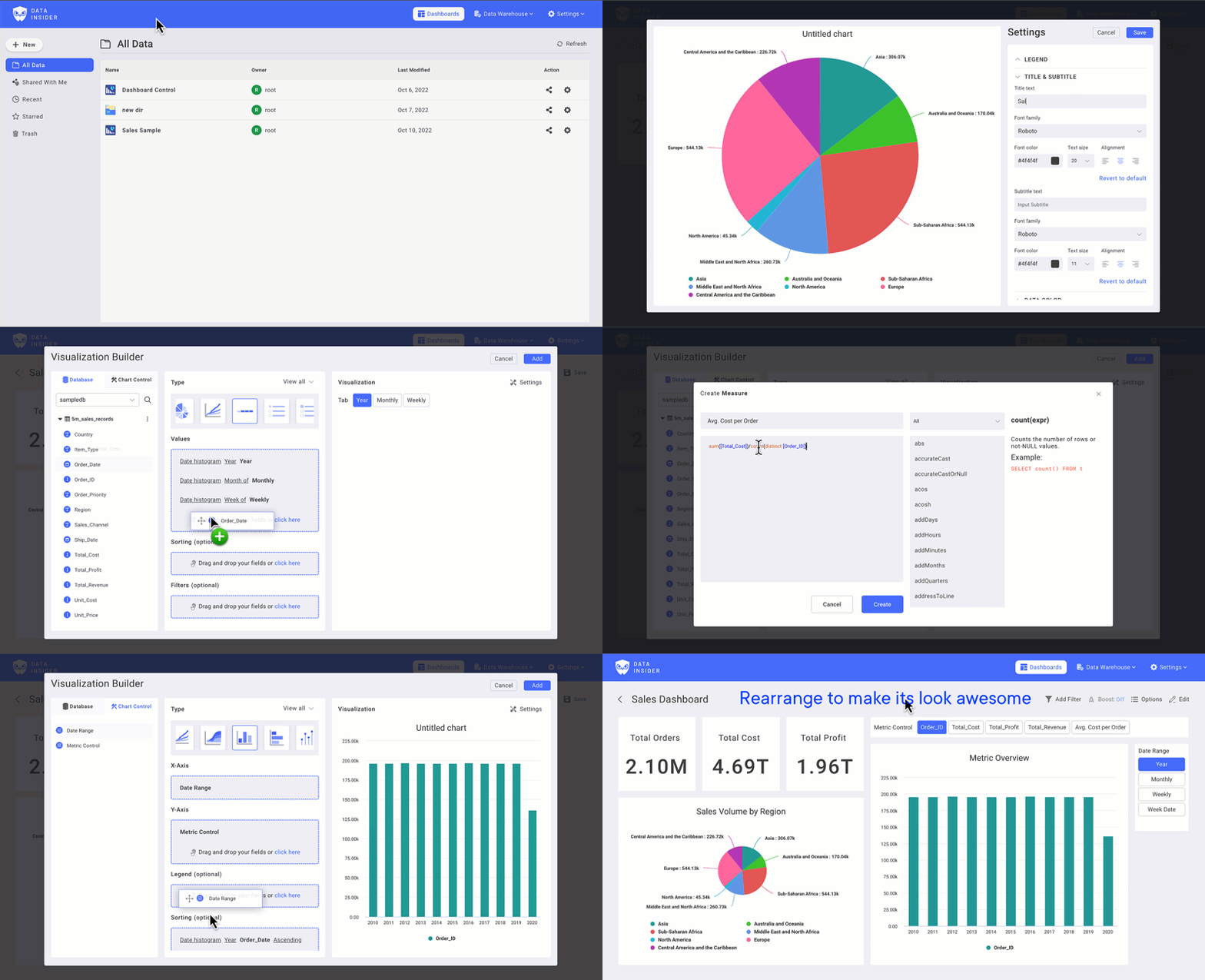
Посмотрите подробное руководство на Youtube: https://www.youtube.com/watch?v=TMkdMHHfvqY
Создание элементов управления графиками
Создание элемента управления метриками
В фильтре вкладки выберите метрики, которые хотите использовать. Убедитесь, что выбраны настройки агрегации.
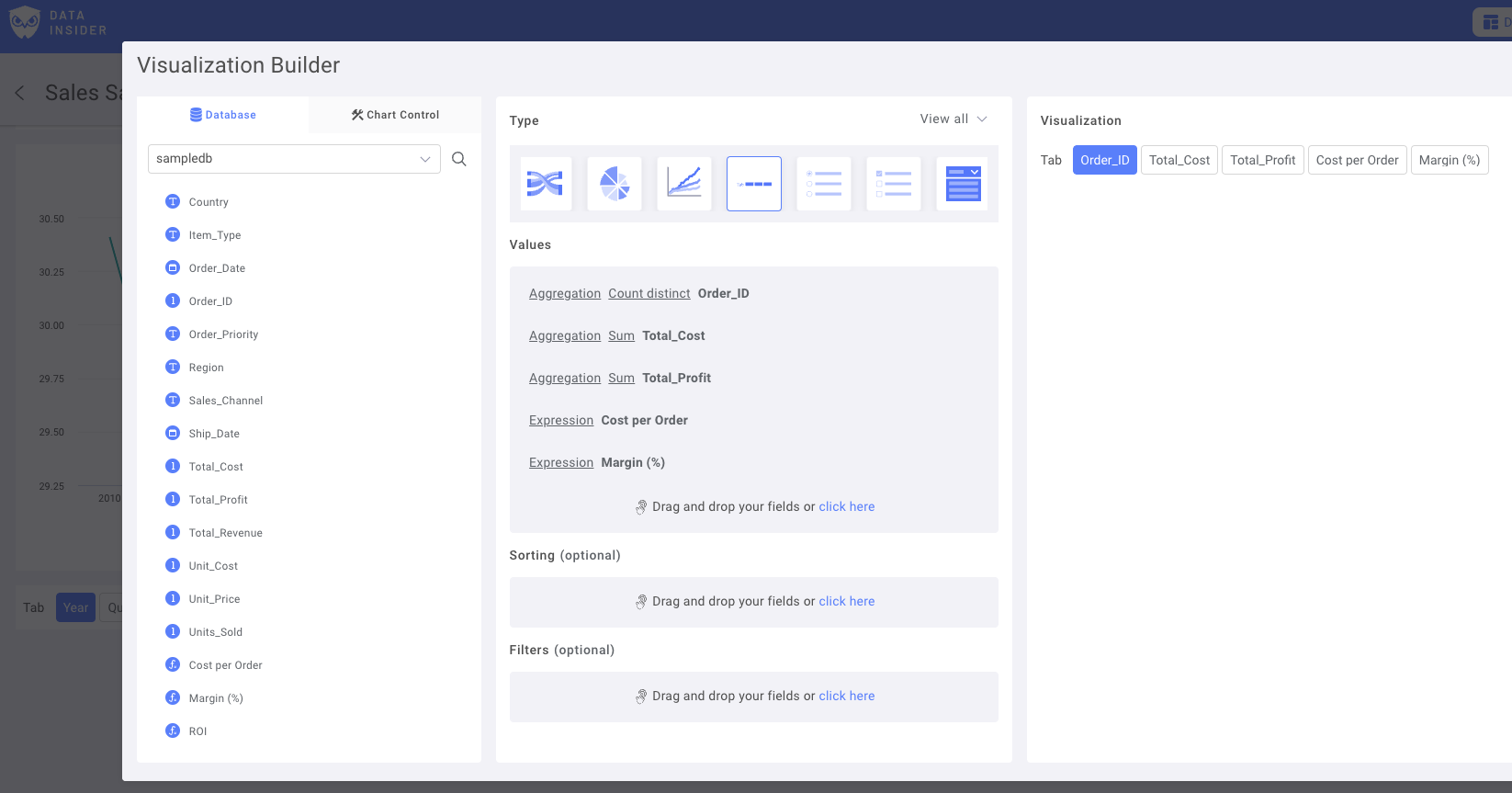
Переименуйте фильтры и сохраните элемент управления на панели

Создание элемента управления типом даты
Выберите поле даты в качестве основной даты:
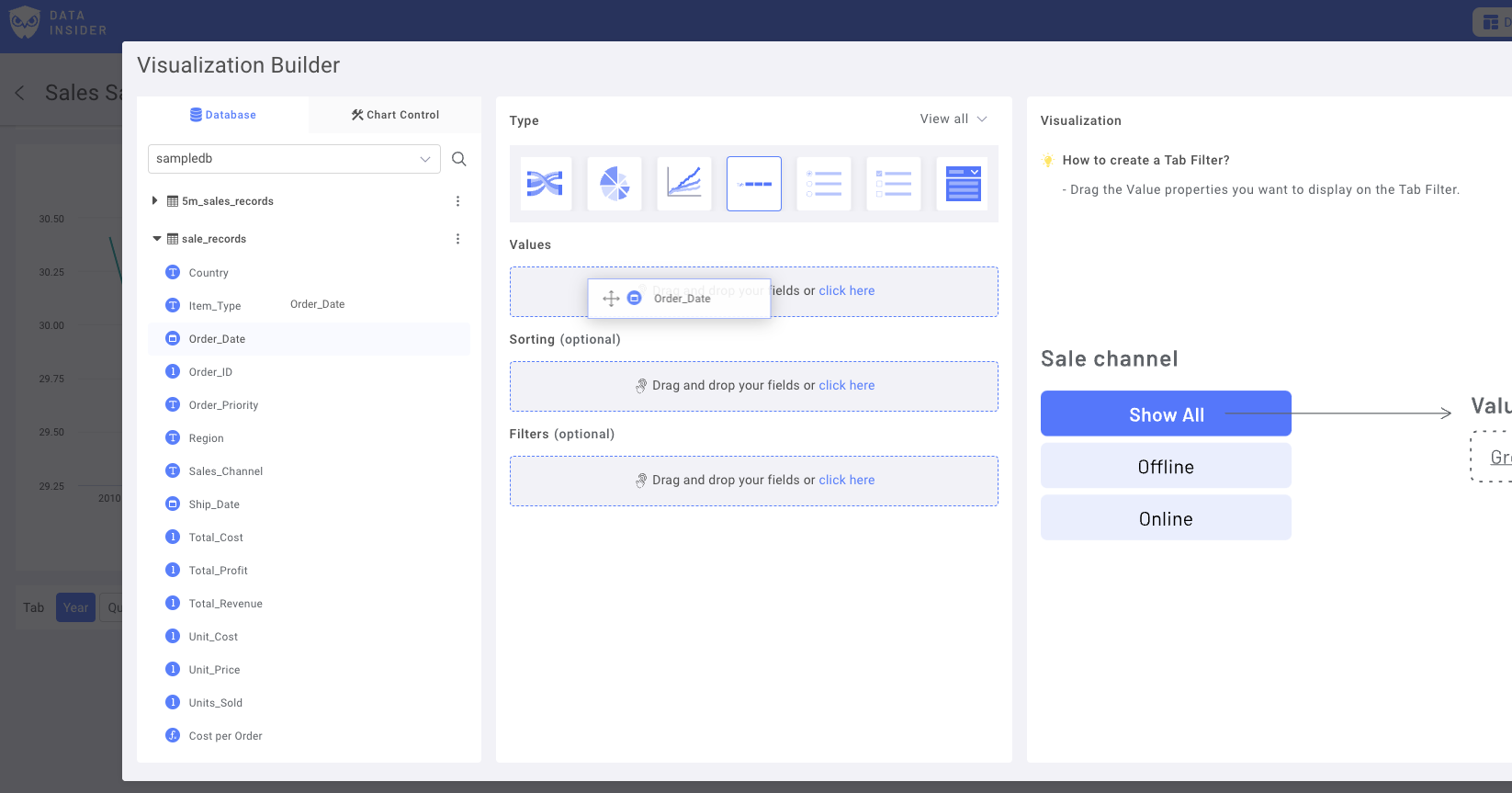
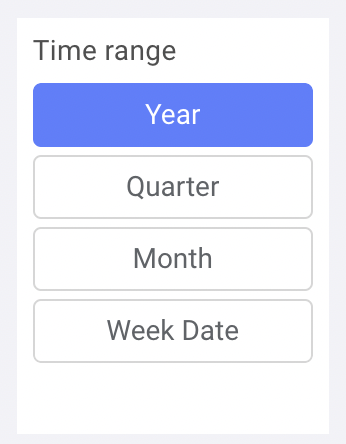
Добавьте дублирующие варианты с различными диапазонами поиска. Например, Год, Месячный, Дневной или День недели.
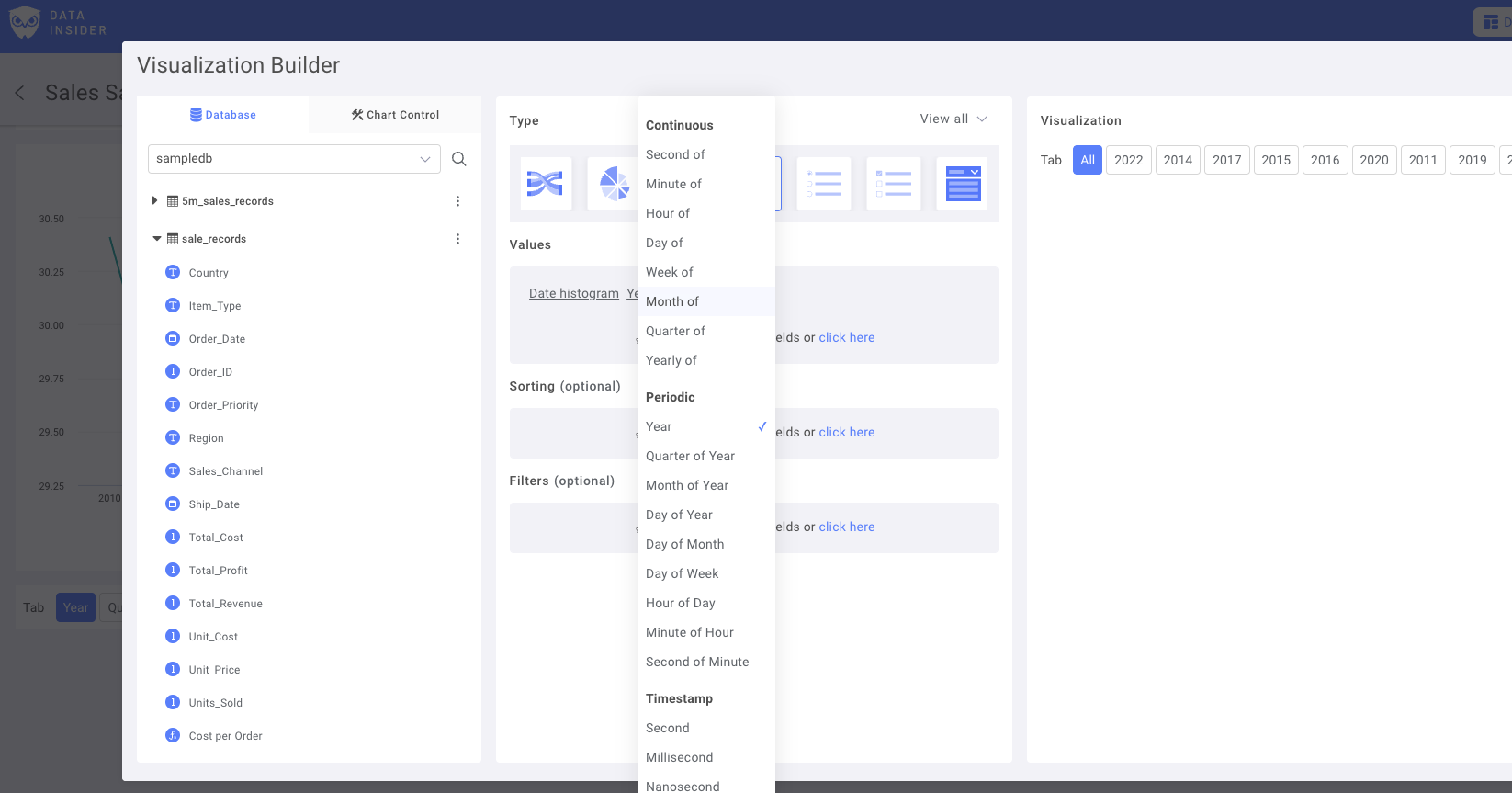
Переименуйте фильтры и сохраните элемент управления на панели
Теперь давайте создадим графики
Круговая диаграмма: метрики продаж по регионам
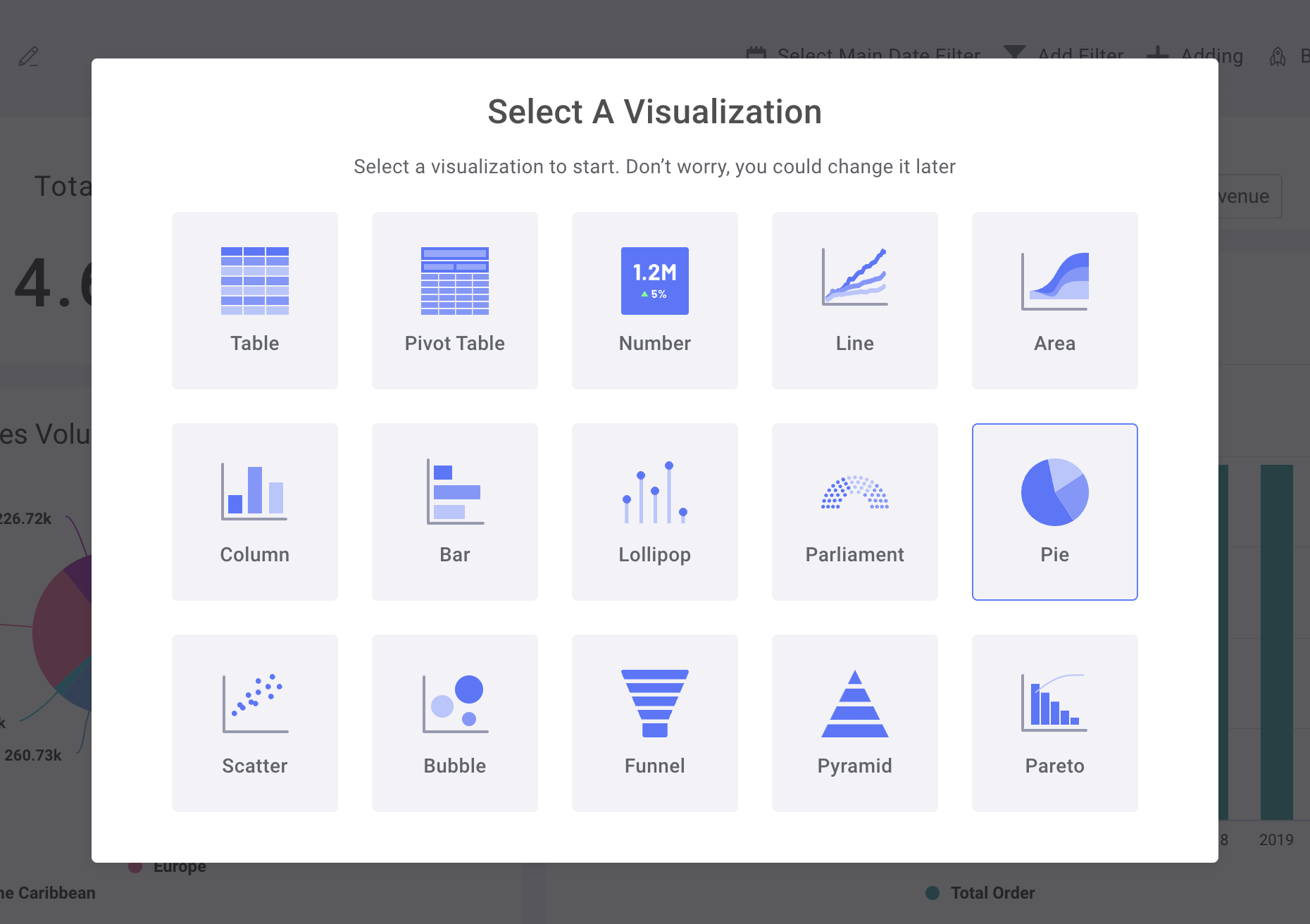
Выберите добавление нового графика, затем выберите круговую диаграмму
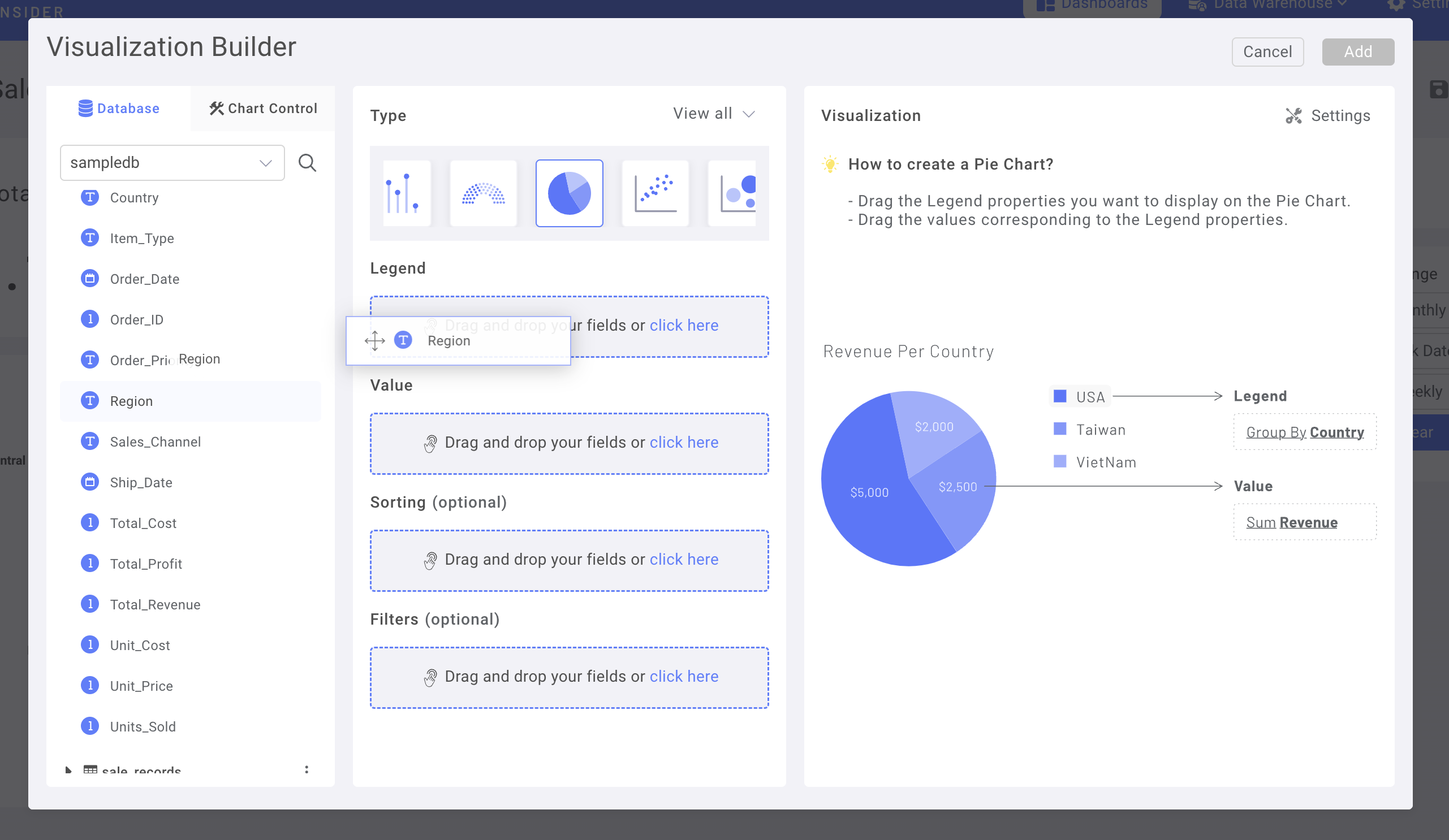
Сначала перетащите столбец "Регион" из набора данных в поле легенды
Затем измените на вкладку управления графиком
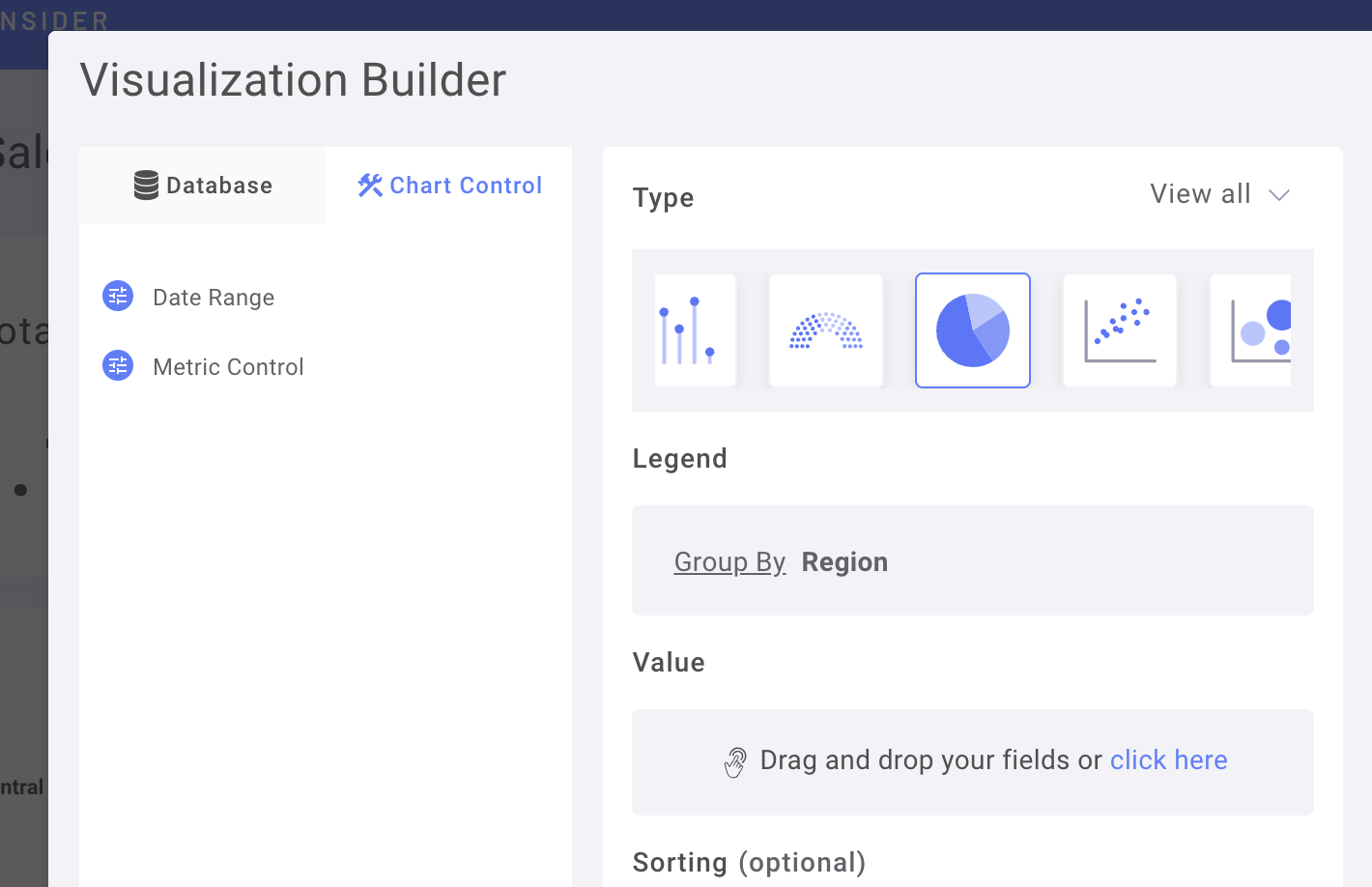
Перетащите элемент управления метриками в поле значений
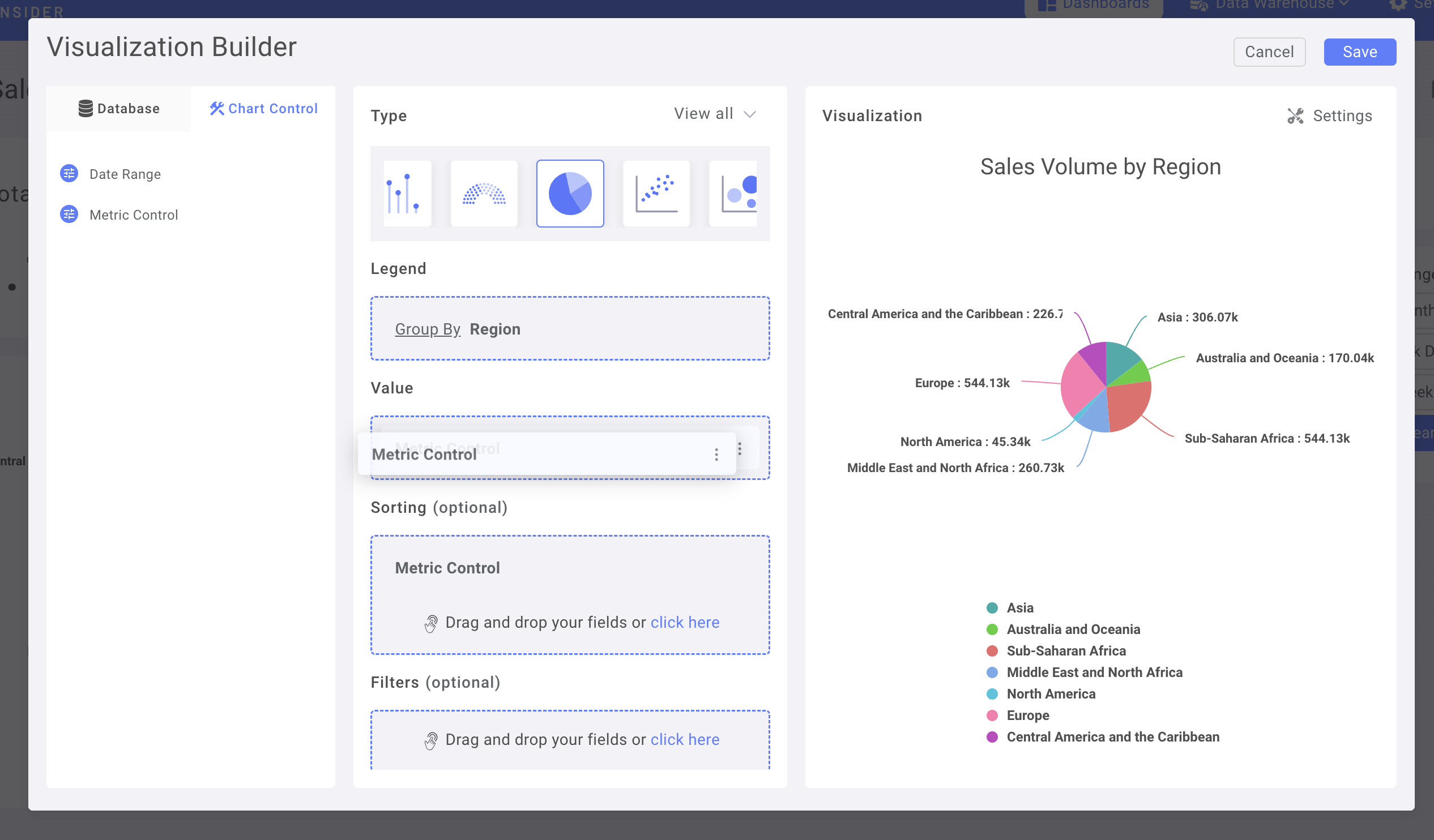
(вы также можете использовать элемент управления метриками в качестве сортировки)
Перейдите в настройки графика для дальнейшей настройки
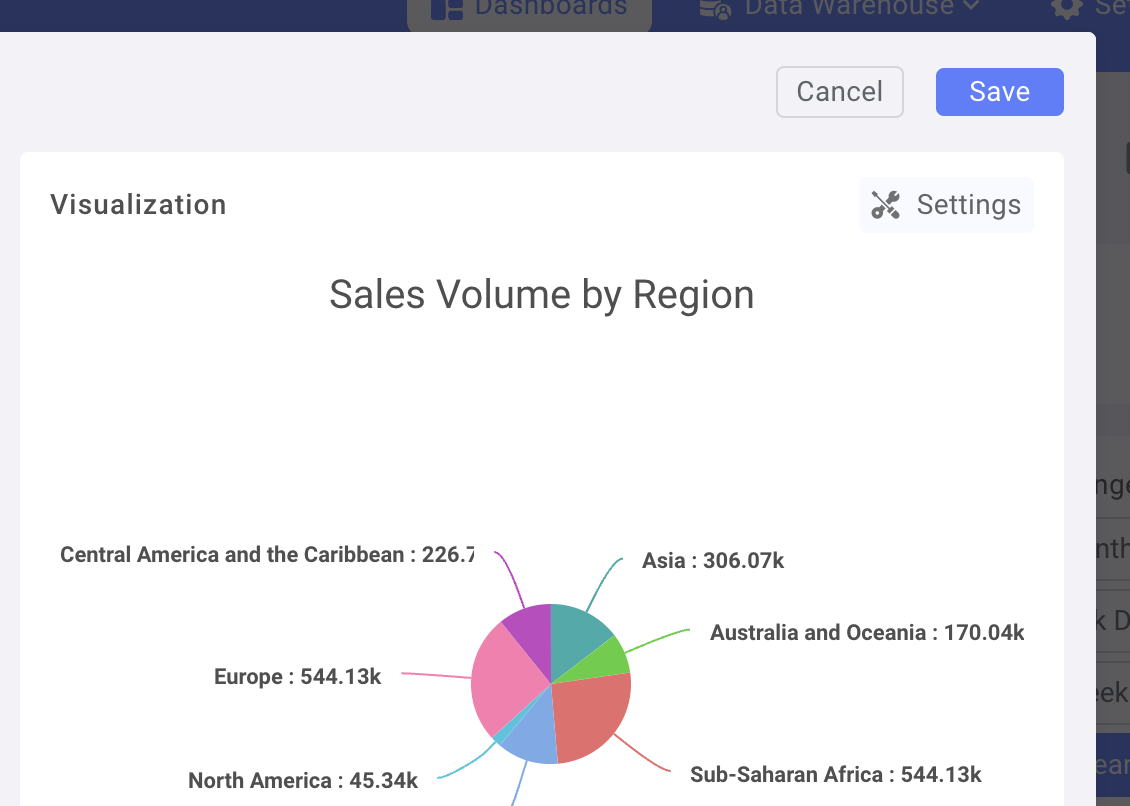
Например, измените метку данных на процент
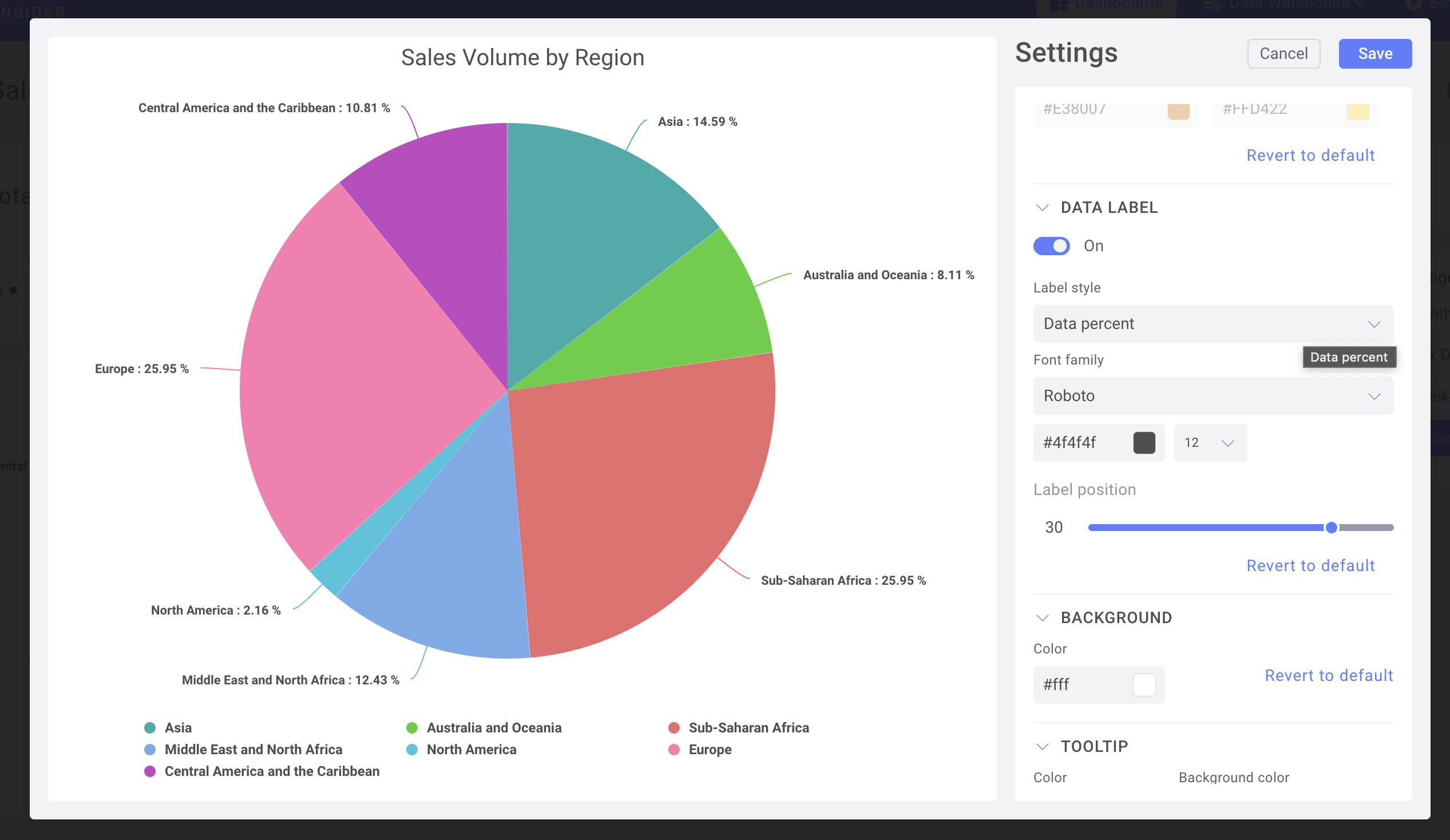
Сохраните и добавьте график на панель
Использование элемента управления датой в графике временных рядов
Давайте используем сложенный столбчатый график
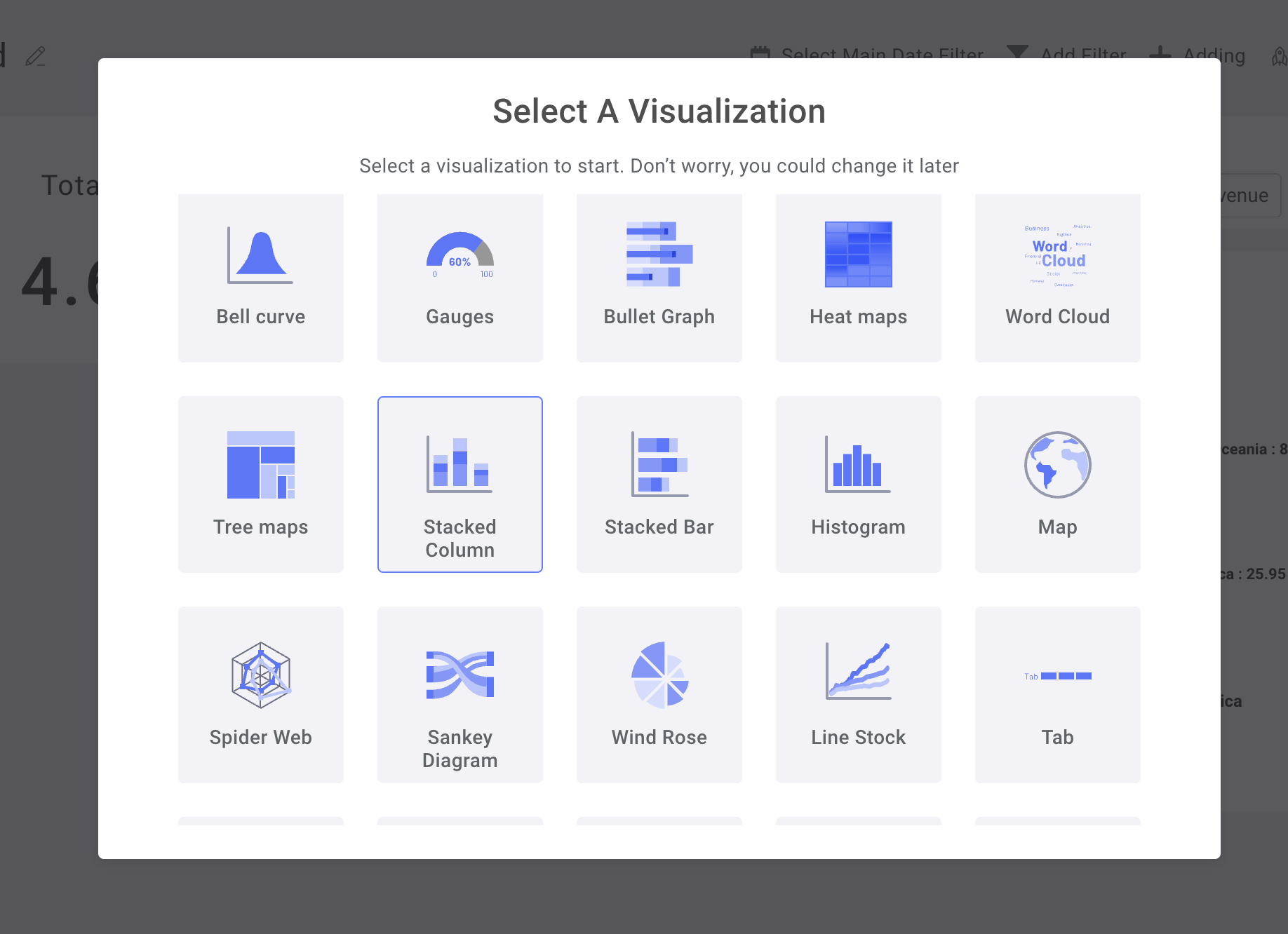
В управлении графиком используйте элемент управления метриками в качестве оси Y и диапазон дат в качестве оси X
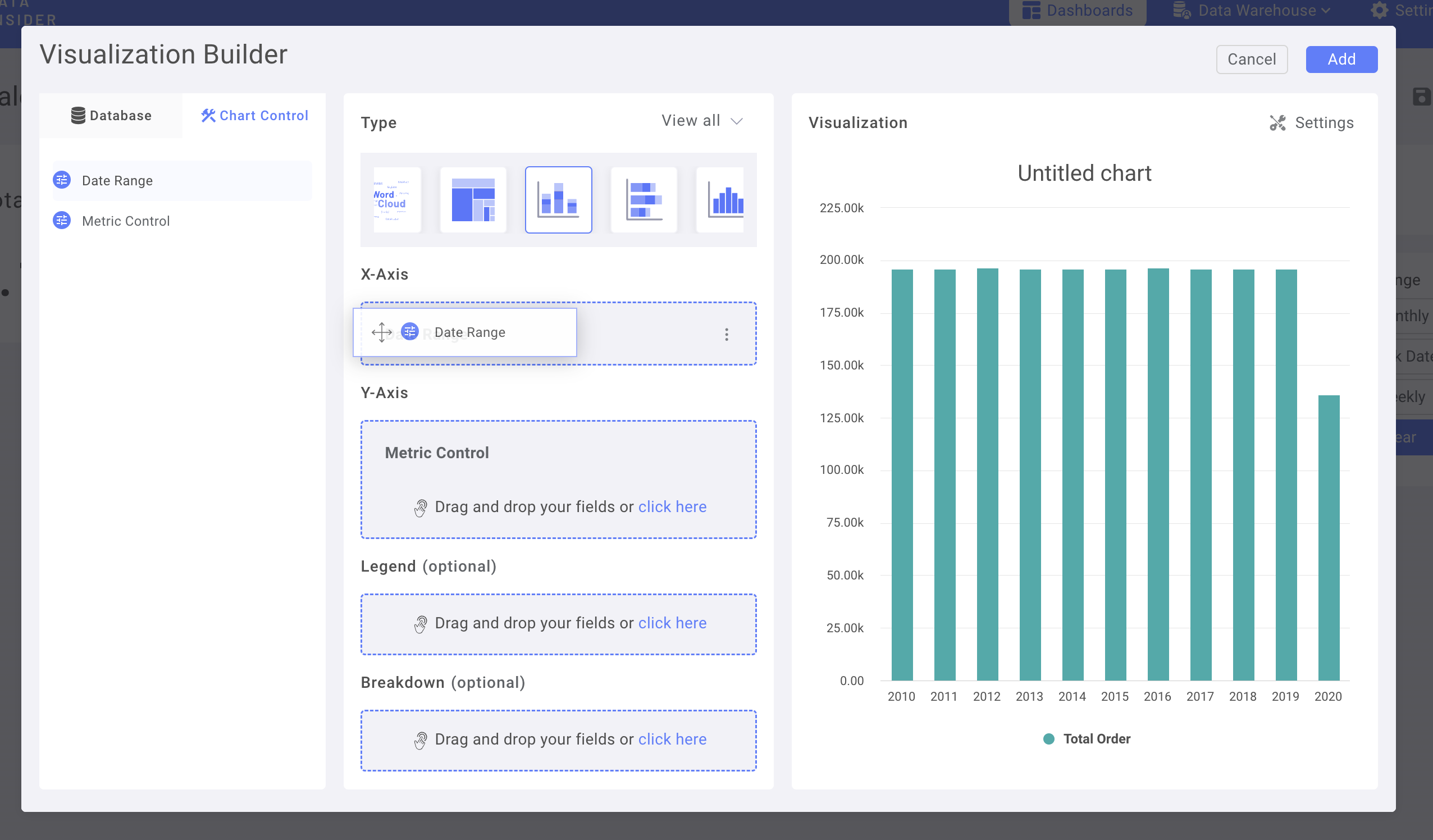
Добавьте столбец региона в разбивку
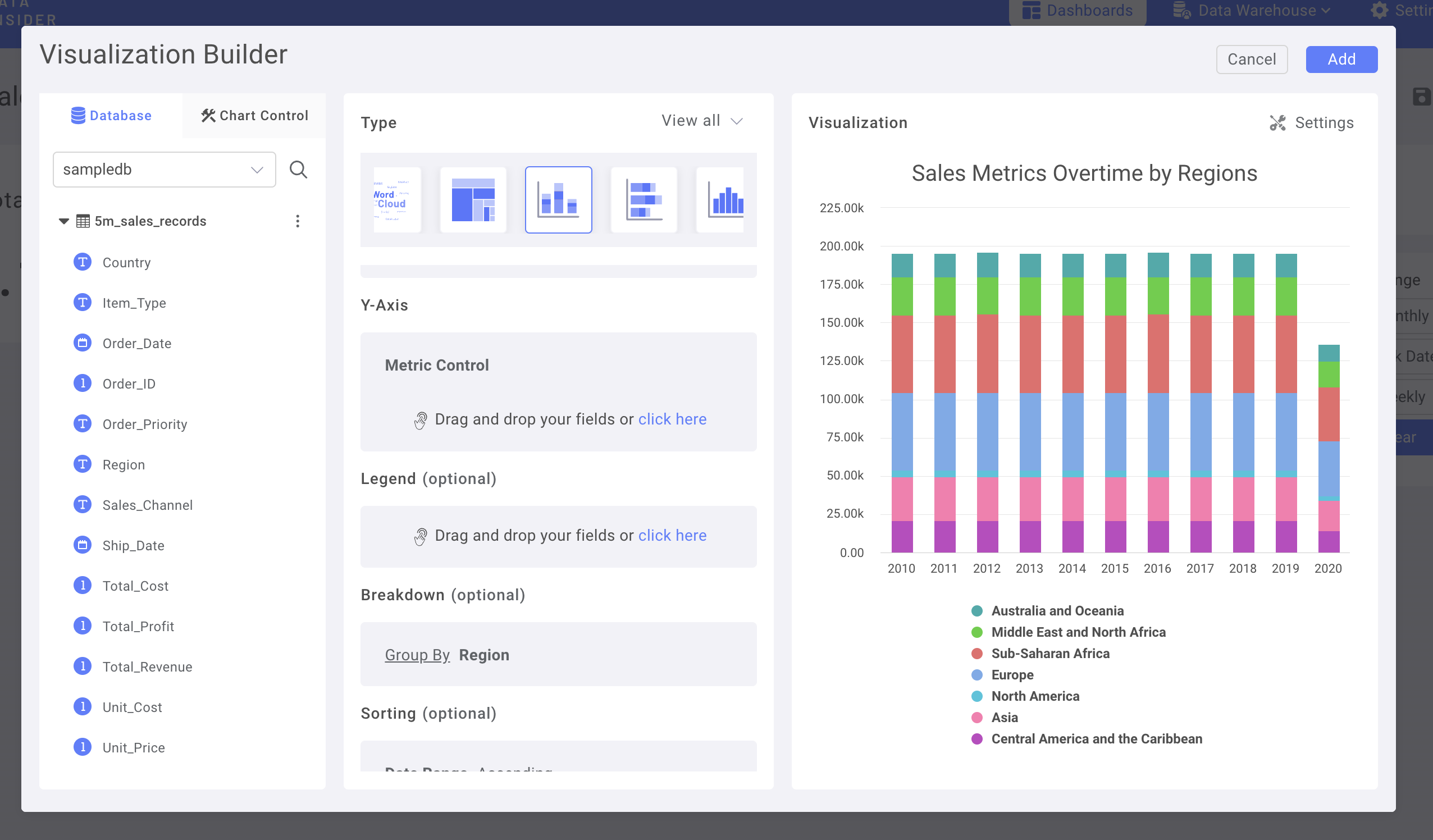
Добавьте числовой график в качестве KPI и улучшите панель
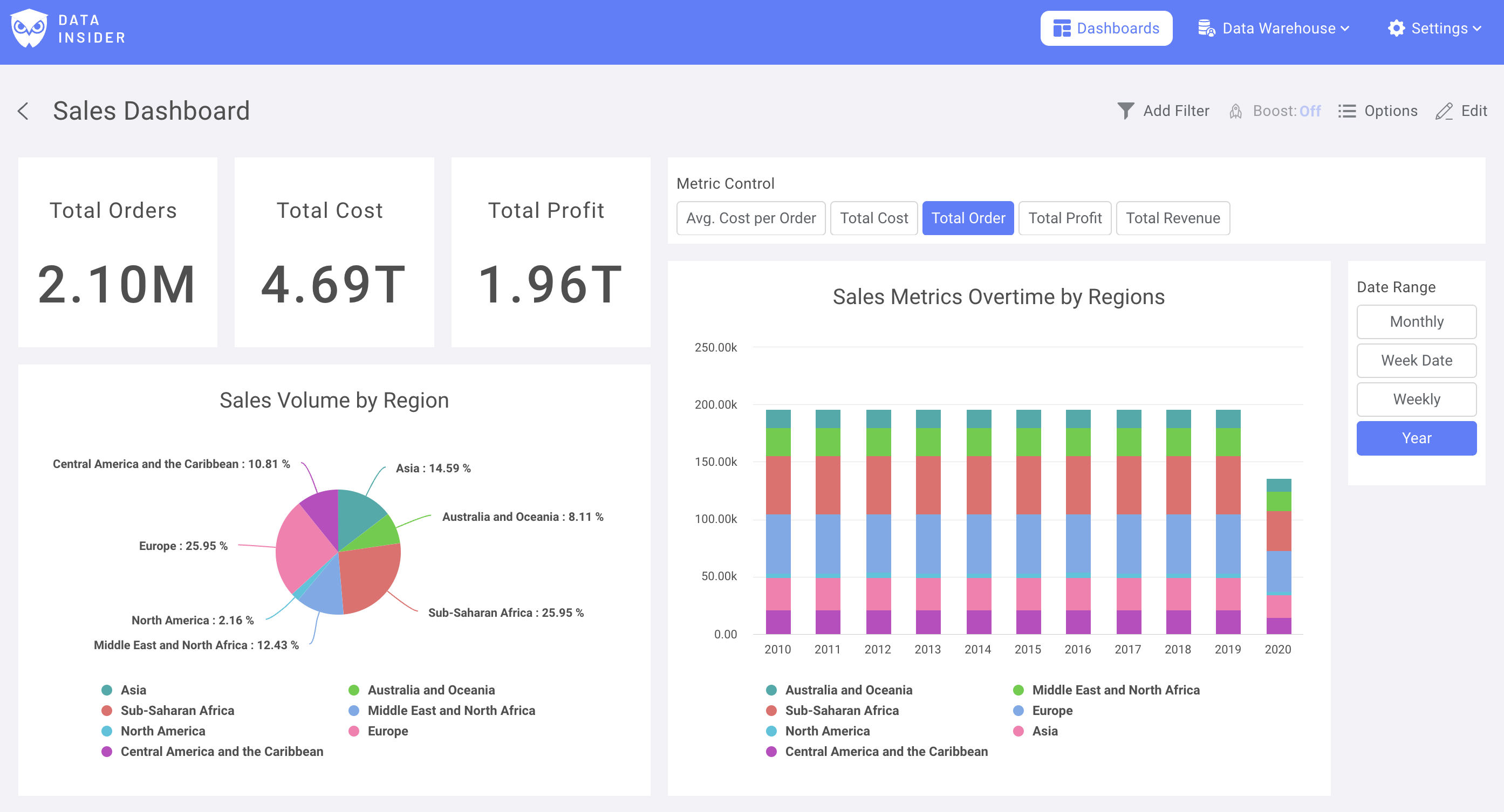
Теперь вы успешно создали свою первую панель с помощью rocket.BI