Подключение Explo к ClickHouse
Аналитика для клиентов для любой платформы. Разработано для красивой визуализации. Создано для простоты.
Цель
В этом руководстве вы подключите свои данные из ClickHouse к Explo и визуализируете результаты. График будет выглядеть следующим образом:
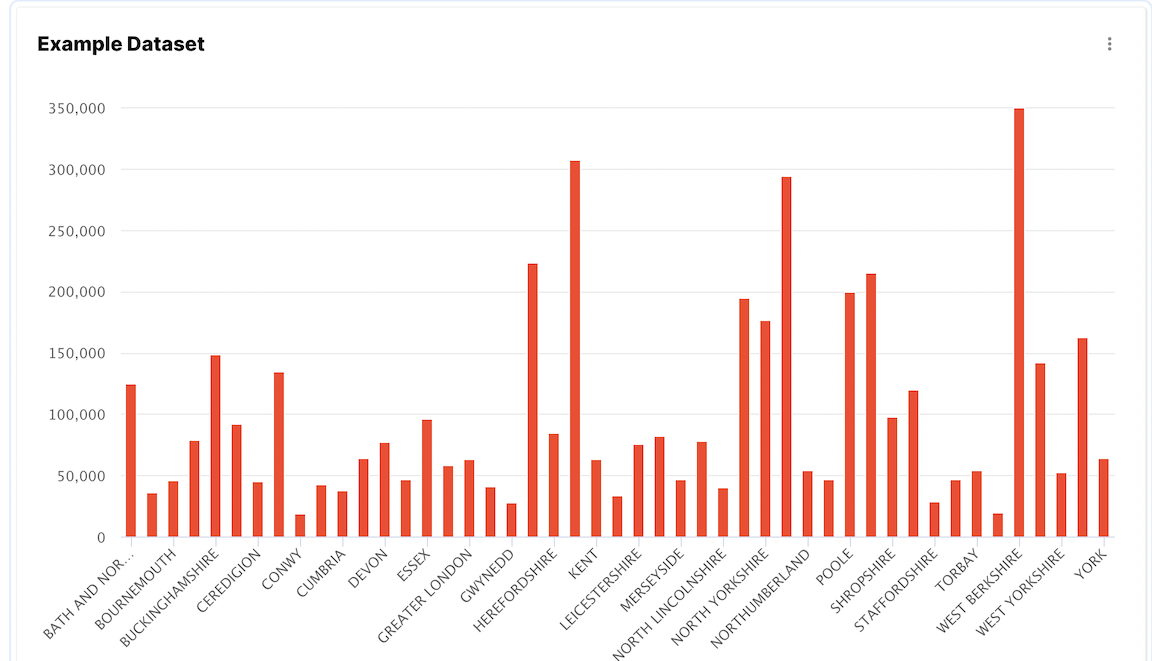
Если у вас нет набора данных, с которым можно работать, вы можете добавить один из примеров. Это руководство использует набор данных UK Price Paid, так что вы можете выбрать его. В той же категории документации есть несколько других, на которые стоит обратить внимание.
1. Соберите ваши данные для подключения
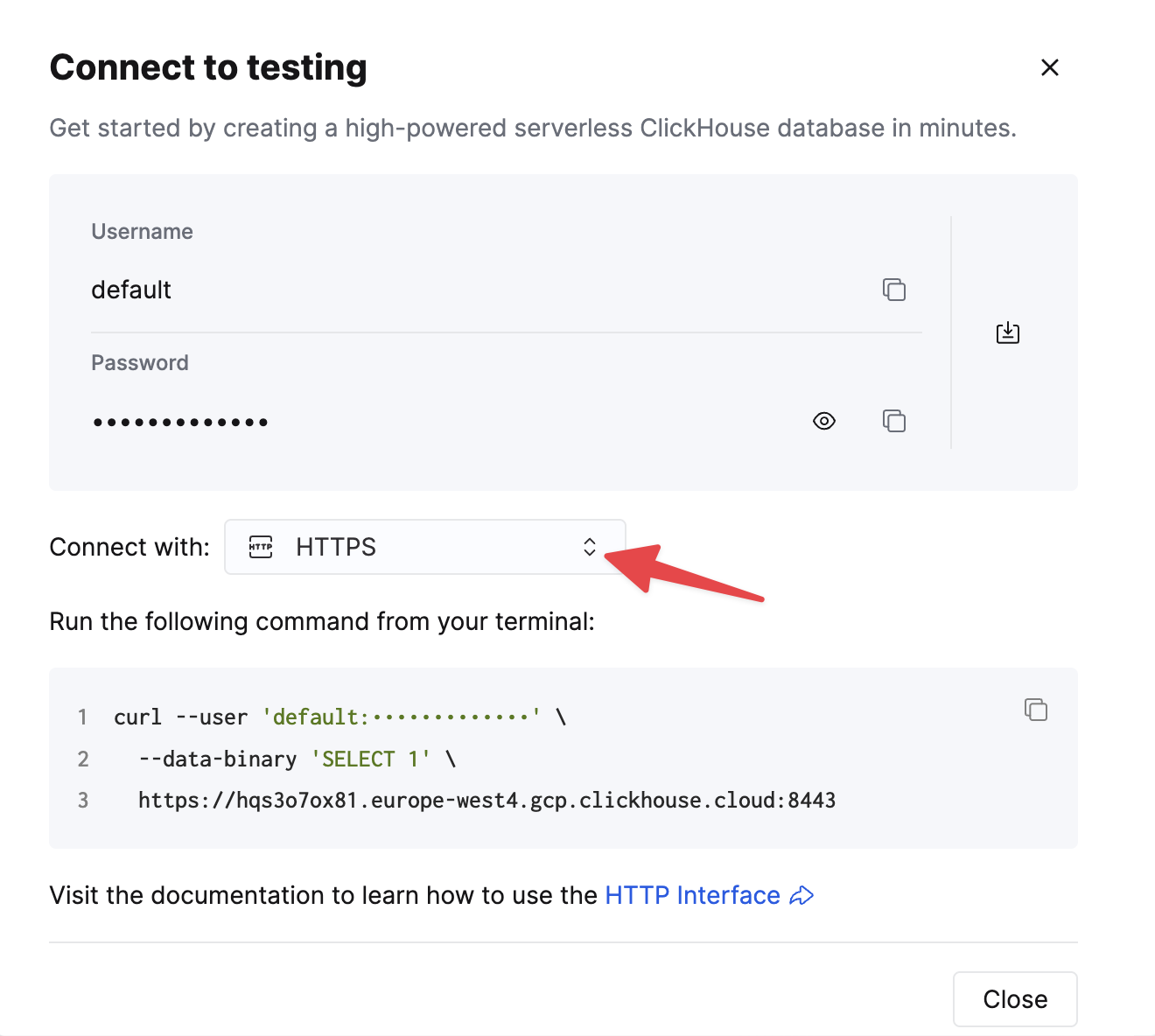
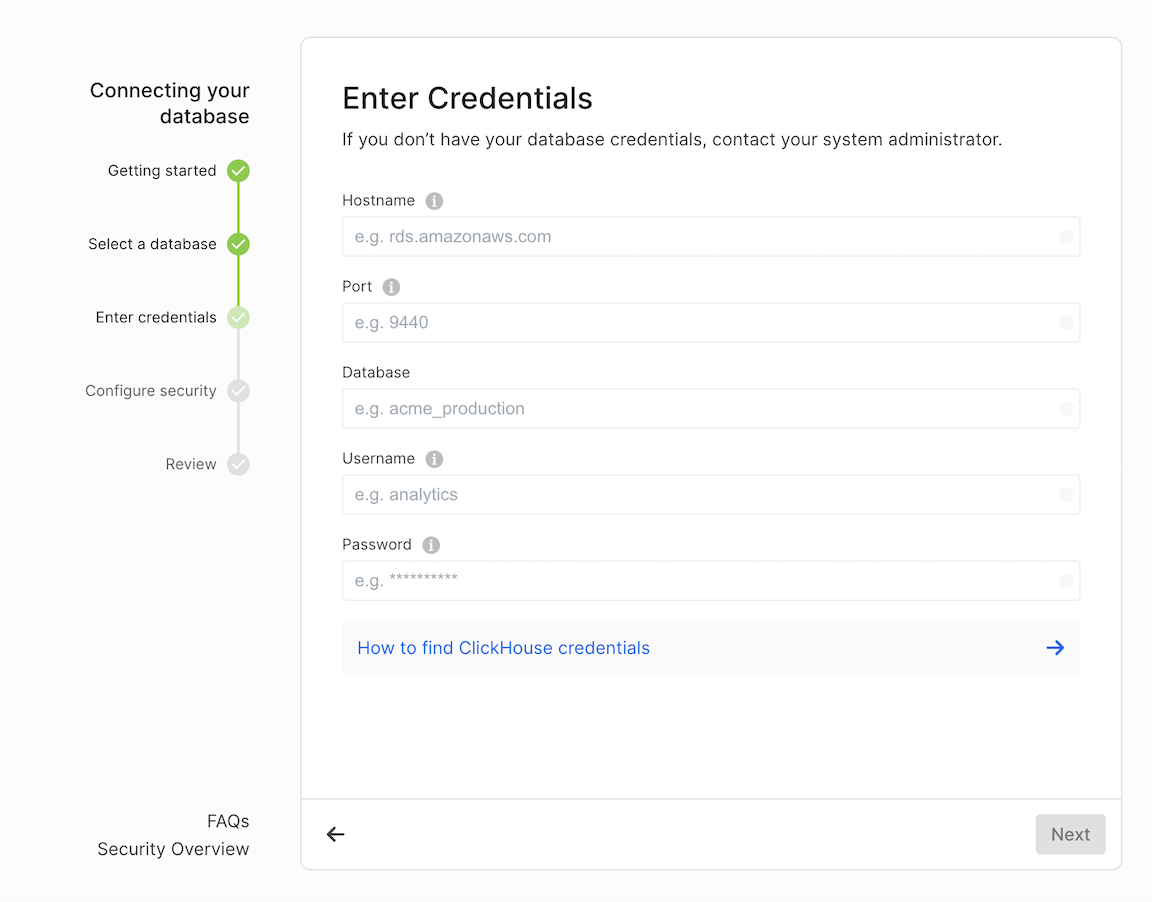
Чтобы подключиться к ClickHouse с помощью HTTP(S), вам нужна следующая информация:
-
ХОСТ и ПОРТ: как правило, порт составляет 8443 при использовании TLS или 8123 при отсутствии TLS.
-
НАЗВАНИЕ БАЗЫ ДАННЫХ: по умолчанию существует база данных с именем
default, используйте имя базы данных, к которой вы хотите подключиться. -
ИМЯ ПОЛЬЗОВАТЕЛЯ и ПАРОЛЬ: по умолчанию имя пользователя равно
default. Используйте имя пользователя, соответствующее вашему случаю.
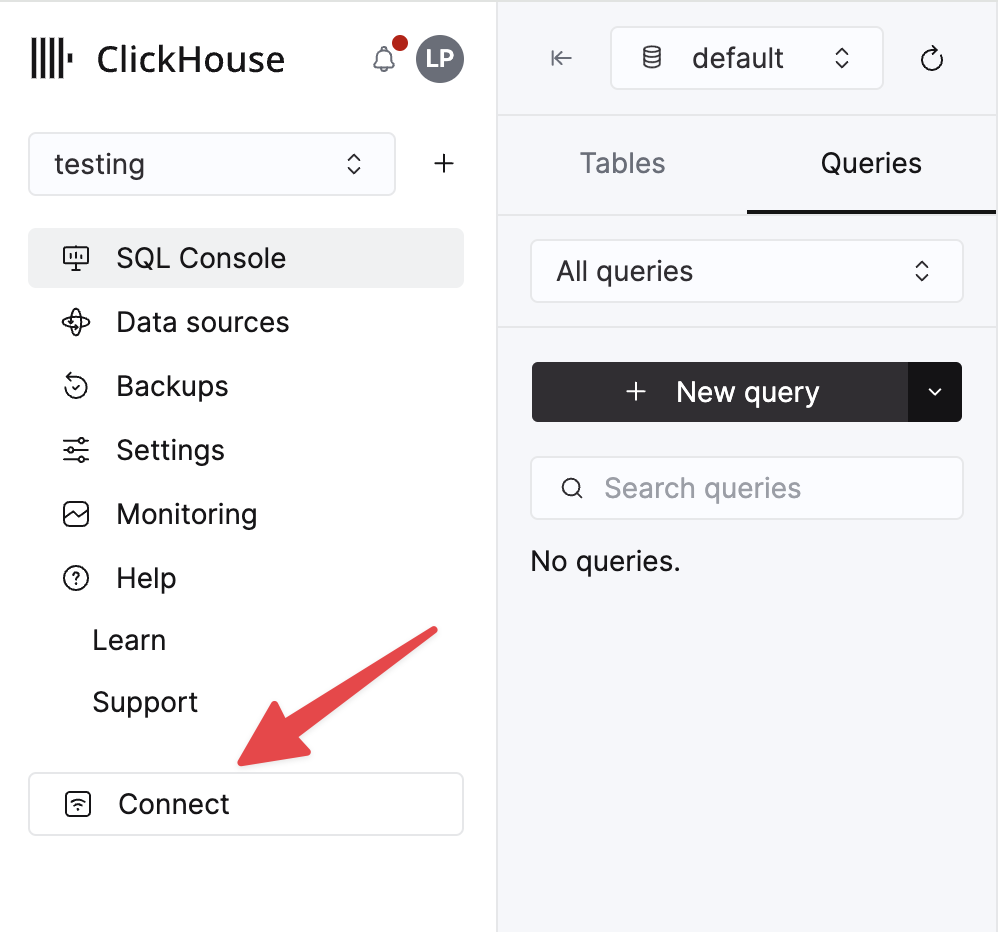
Сведения о вашем ClickHouse Cloud-сервисе доступны в консоли ClickHouse Cloud. Выберите сервис, к которому вы будете подключаться, и нажмите Подключиться:
Выберите HTTPS, и детали доступны в примере команды curl.
Если вы используете самоуправляемый ClickHouse, детали подключения устанавливаются вашим администратором ClickHouse.
2. Подключите Explo к ClickHouse
-
Зарегистрируйте учетную запись Explo.
-
Нажмите на вкладку data на боковой панели слева.
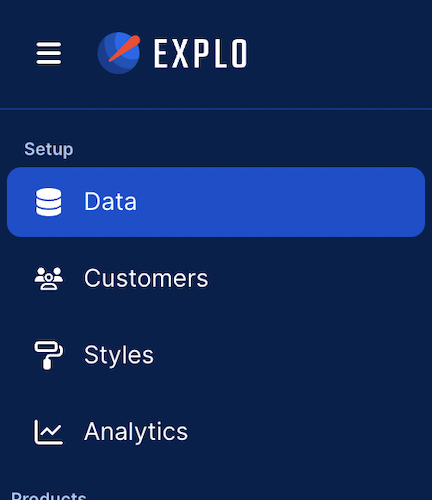
- Нажмите Connect Data Source в правом верхнем углу.
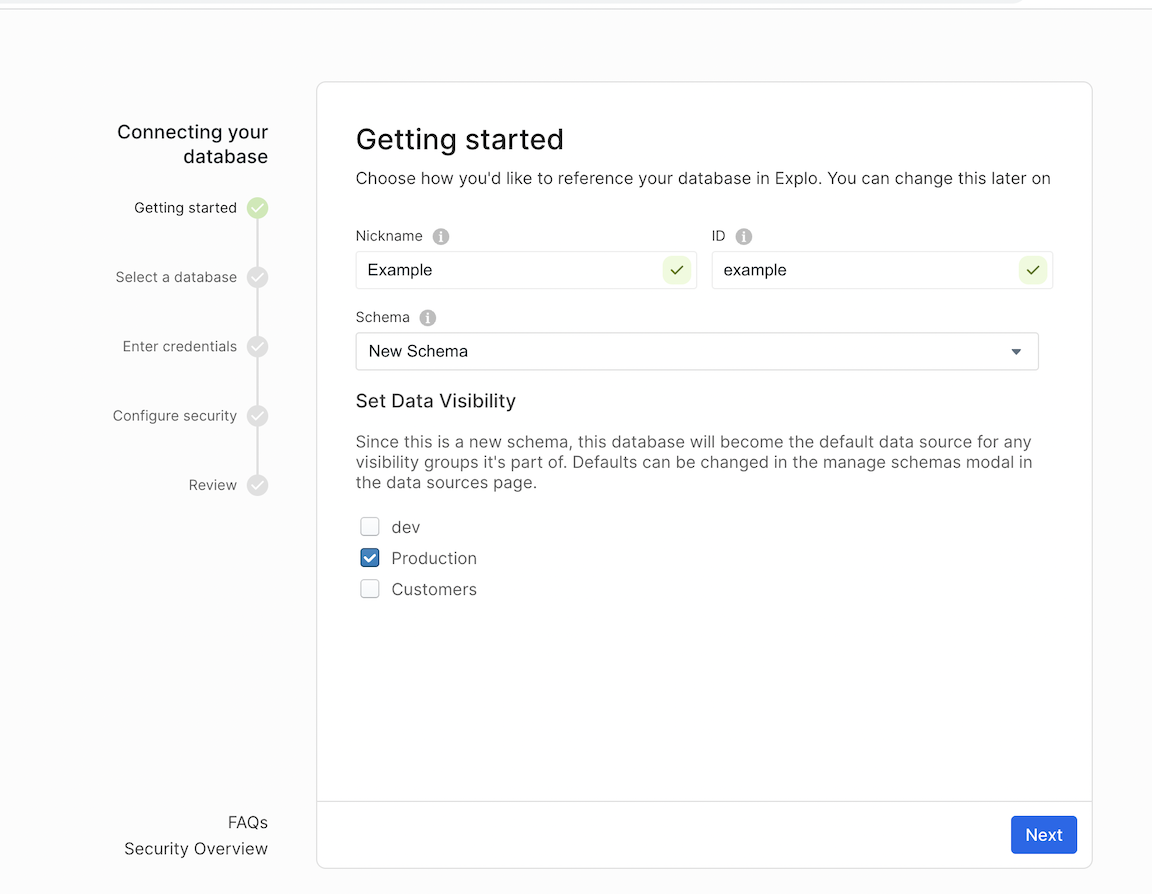
- Заполните информацию на странице Getting Started.
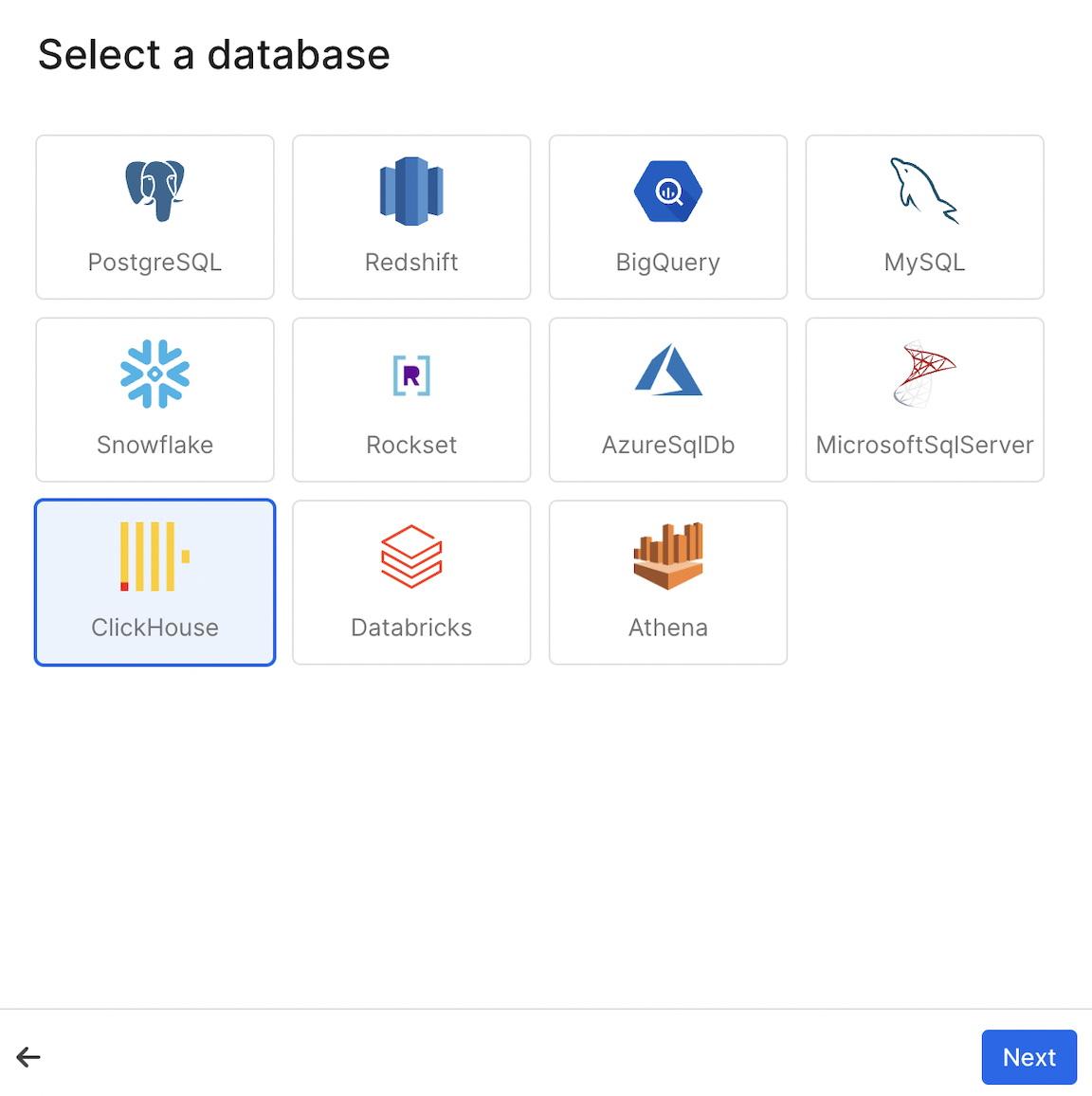
- Выберите Clickhouse.
- Введите свои Clickhouse Credentials.
- Настройте Security.
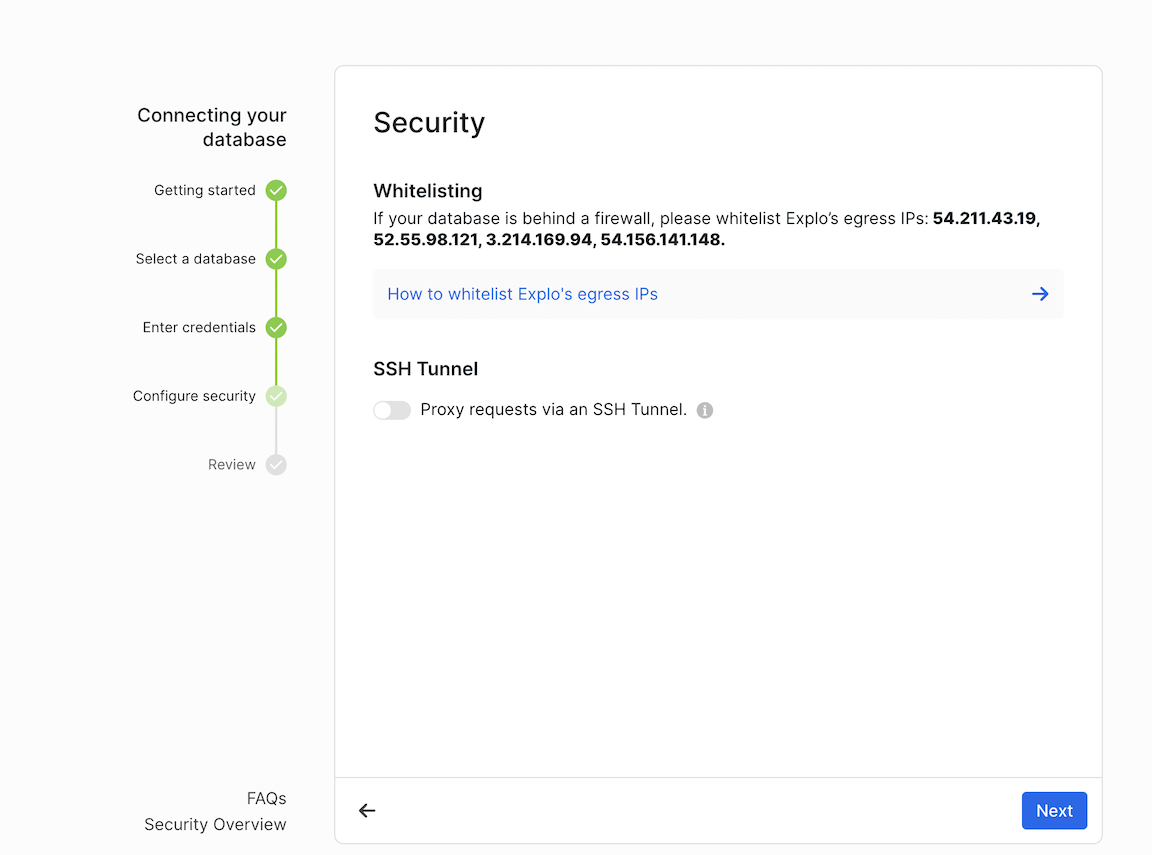
- В Clickhouse, Whitelist the Explo IPs.
54.211.43.19, 52.55.98.121, 3.214.169.94 и 54.156.141.148
3. Создайте панель инструментов
- Перейдите на вкладку Dashboard на левой панели навигации.
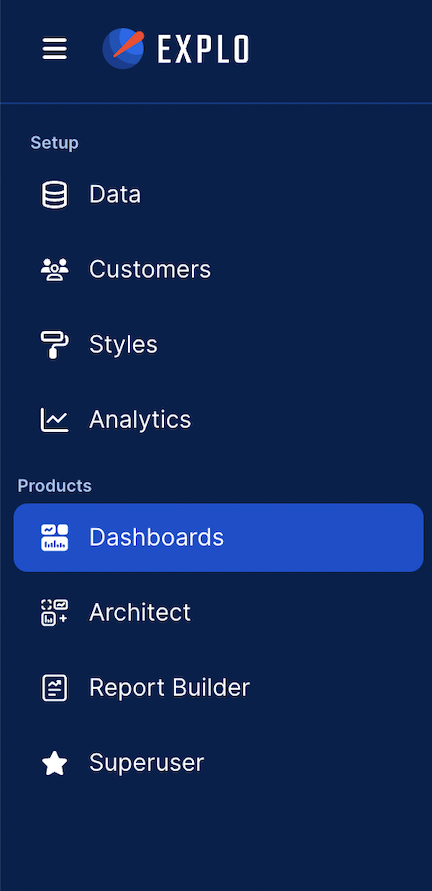
- Нажмите Create Dashboard в правом верхнем углу и дайте имя вашей панели инструментов. Вы теперь создали панель инструментов!

- Теперь вы должны увидеть экран, который похож на этот:
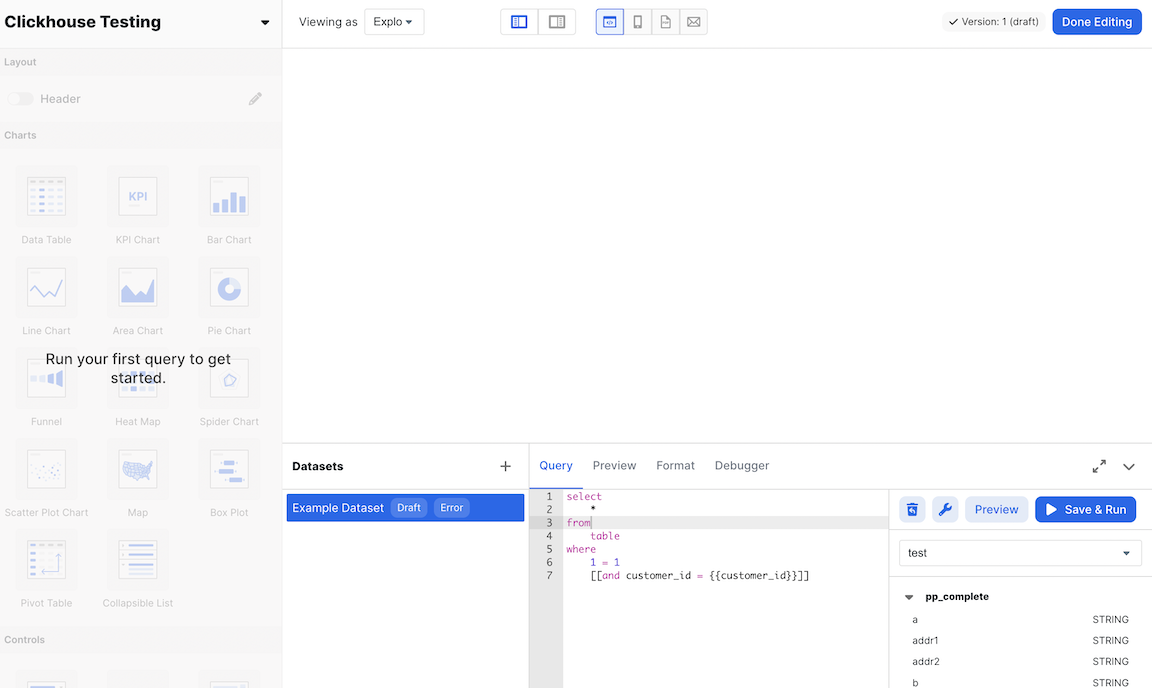
4. Выполните SQL запрос
- Получите имя вашей таблицы из правой боковой панели под заголовком вашей схемы. Затем введите следующую команду в редакторе вашего набора данных:
SELECT * FROM YOUR_TABLE_NAME LIMIT 100
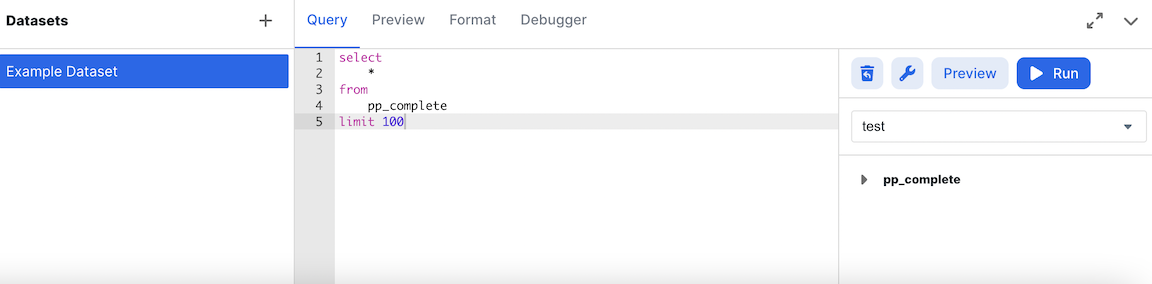
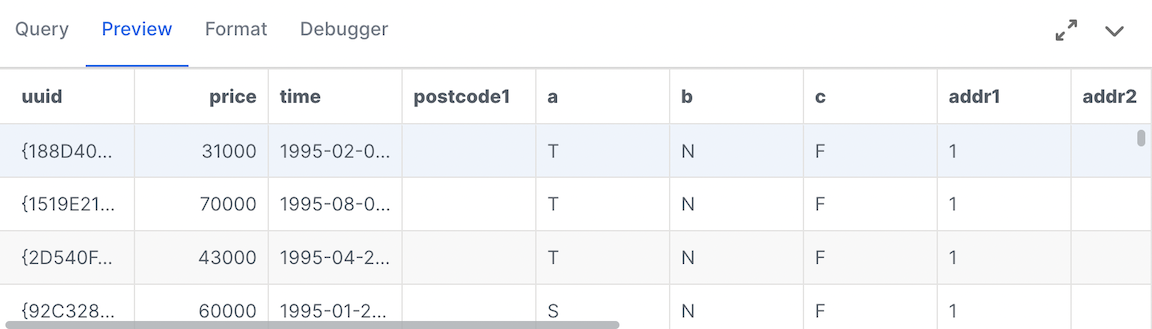
- Теперь нажмите "run" и перейдите на вкладку предварительного просмотра, чтобы увидеть ваши данные.
5. Постройте график
- С левой стороны перетащите значок столбчатой диаграммы на экран.

- Выберите набор данных. Теперь вы должны увидеть экран, похожий на следующий:
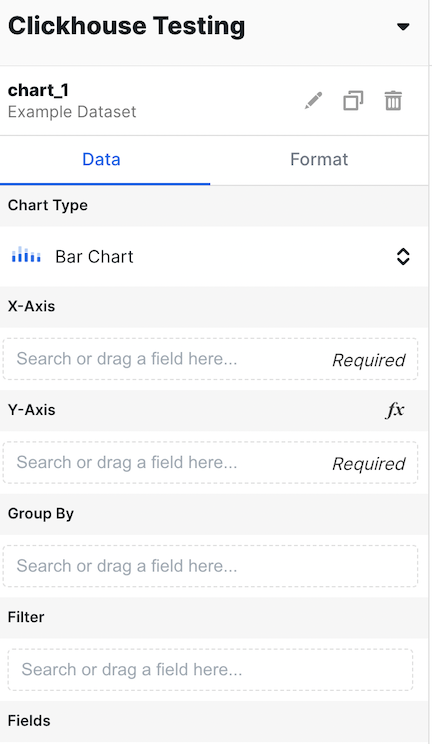
- Заполните county по оси X и Price в разделе Y Axis следующим образом:

- Теперь измените агрегацию на AVG.
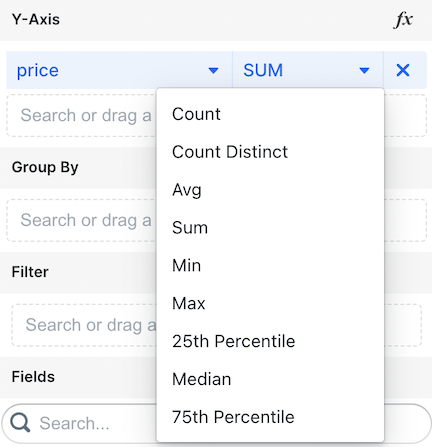
- Теперь у нас есть средняя цена домов, разбитая по ценам!
Узнайте больше
Найдите больше информации о Explo и о том, как создавать панели инструментов, посетив документацию Explo.